Почему мы работаем только с Т-Банком
Мы сознательно ограничили список банков и принимаем переводы исключительно через Т-Банк. Это не прихоть, а мера безопасности — и для нас, и для клиентов.
Т-Банк — практически единственный банк, который позволяет отправлять чек напрямую из банковского приложения, без использования личной почты.
Такой чек приходит официальным письмом от банка, а не как файл или скриншот.
Это полностью исключает риск скама и поддельных («отрисованных») чеков.
С учётом большого количества карт физически невозможно проверить каждую вручную. Поэтому мы опираемся на официальные подтверждения от самого банка, которым можно доверять.
Это вынужденная, но обоснованная мера, позволяющая:
Минимизировать риски
Защита от мошенничества
Ускорить обработку
Быстрая проверка заявок
Обеспечить прозрачность
Безопасность обменов
Пошаговая инструкция
Оформляем дебетовую карту Т-Банк «Black»
Кэшбэк до 30%, поддержка 24/7, бонус 500₽ при оформлении
Кэшбэк до 30%, поддержка 24/7. Пополнение, переводы и обслуживание — от 0 ₽
Оформляя по моей ссылке, займет 2-5 минут в режиме онлайн и можно будет сразу приступить к переводам, кроме того, за оформление Вам начислят 500 руб. мелочь, а приятно.
Оформить карту Т-БанкУстанавливаем официальное приложение Т-Банк
Важно! Только официальное приложение, не веб-версия
Если Вы уже являетесь клиентом Т-Банка или только что успешно преодолели Шаг 1, ОБЯЗАТЕЛЬНО необходимо проверить установлено ли у Вас на телефоне актуальное официальное приложение Т-банка.
Android
Скачиваем актуальную версию из Google Play
iPhone (iOS)
В связи с тем, что приложение часто удаляют из AppStore, Т-банк сделал отдельную инструкцию для установки
Инструкция для iOSВНИМАНИЕ!
Только официальное приложение, установленное из Google Play или AppStore позволяет отправлять чеки напрямую от Т-Банка (то есть с официальной почты Банка, а не с Вашей личной), именно поэтому нам не подходят Web-версии, когда доступ к банку происходит через обычный браузер.
Переводим деньги
Отправка средств на указанные реквизиты
На данном этапе после получения Вашей заявки и ее подтверждения, я пришлю Вам реквизиты счета (номер телефона или карты) куда Вам необходимо будет отправить деньги в счет обмена, а также адрес электронной почты, на который необходимо будет отправить Чек ИЗ ПРИЛОЖЕНИЯ Т-БАНК.
ВНИМАНИЕ!
Перевод только с Т-Банка и одним платежом
ВНИМАНИЕ!!
Перевод СТРОГО на тот банк который я укажу, в случае если Вам было сказано отправить деньги к примеру на СБЕР, но Вы ошибочно отправили на ОЗОН-БАНК к сожалению мы не сможем совершить обмен.
БОЛЕЕ ТОГО, в 99% из 100% мы физически не сможем вернуть Вам деньги, поскольку как правило ТОТ ДРУГОЙ БАНК – который вы выбрали самостоятельно и по ошибке зачастую уже заблокирован, и технически произвести возврат практически НЕ ВОЗМОЖНО.
ПОЭТОМУ НЕ СПЕШИМ, СПОКОЙНО ВЫБИРАЕМ НУЖНЫЙ БАНК, ПРОВЕРЯЕМ СУММУ и только тогда отправляем деньги.
Отправляем чек
Инструкция для iOS и Android
В зависимости от устройства Android или iPhone (IOS) отправка чека осуществляется следующим образом:
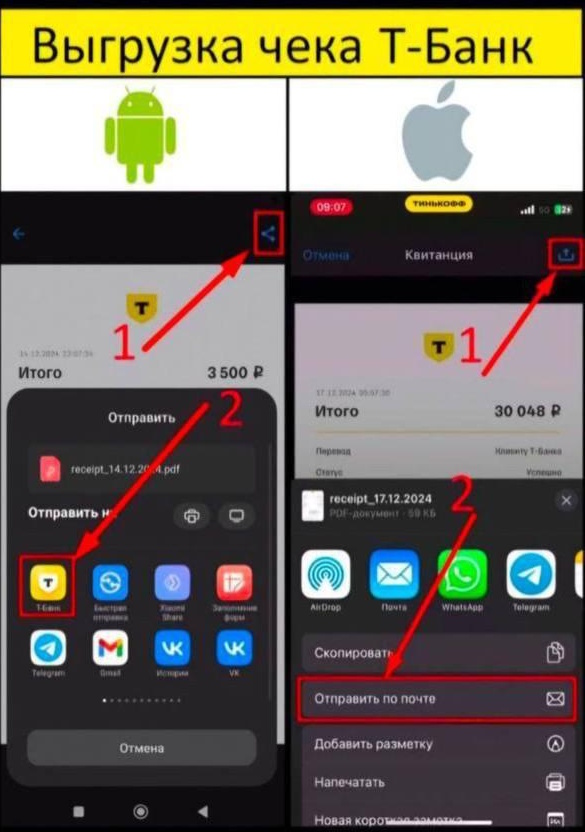
Инструкция для iOS (iPhone)
- Перейдите в историю переводов и нажмите на нужный платеж
- Нажмите на "Документы по операции"
- Откроется чек, нажмите на иконку "Поделиться" справа сверху
- В появившемся снизу меню выберите "Отправить по почте" (НЕ ПРИЛОЖЕНИЕ ПОЧТЫ, а именно сам пункт "ОТПРАВИТЬ ПО ПОЧТЕ")
- Затем нажмите на пункт "Другой e-mail"
- Вставьте электронную почту которую вам предоставили
- Нажмите "Готово"
Инструкция для Android
- Перейдите в историю переводов и нажмите на нужный платеж
- После оплаты нажмите на ссылку «Справка»
- Затем нажмите на иконку «Поделиться»
- В появившемся снизу меню выберите кнопку «Т-Банк - Отправить на email»
- В разделе «Получатель» выберите «Другой e-mail»
- Вставьте электронную почту которую вам предоставили
- Нажмите "Готово"
Важно!
ПОСЛЕ ОТПРАВКИ ЧЕКА НА ПОЧТУ, дублируем скрин чека в нашу переписку в ТГ
Ожидание и отправка QR-кода
Завершающий этап обмена
Это самый последний шаг! В переписке я пришлю Вам ссылку или QR-код для пополнения Вашего Alipay.
Порядок действий:
- Открываете QR или переходите по ссылке
- Попадаете прямо на страницу оплаты в вашем кошельке Alipay с уже указанной суммой
- ОБЯЗАТЕЛЬНО делаете скриншот странички на которую Вы попали при переходе (или скрин QR-кода)
- Отправляете скриншот в нашу переписку в Telegram
- Нажимаете оплатить
Шаг 5.1: Найдите раздел "Оплатить и получить"
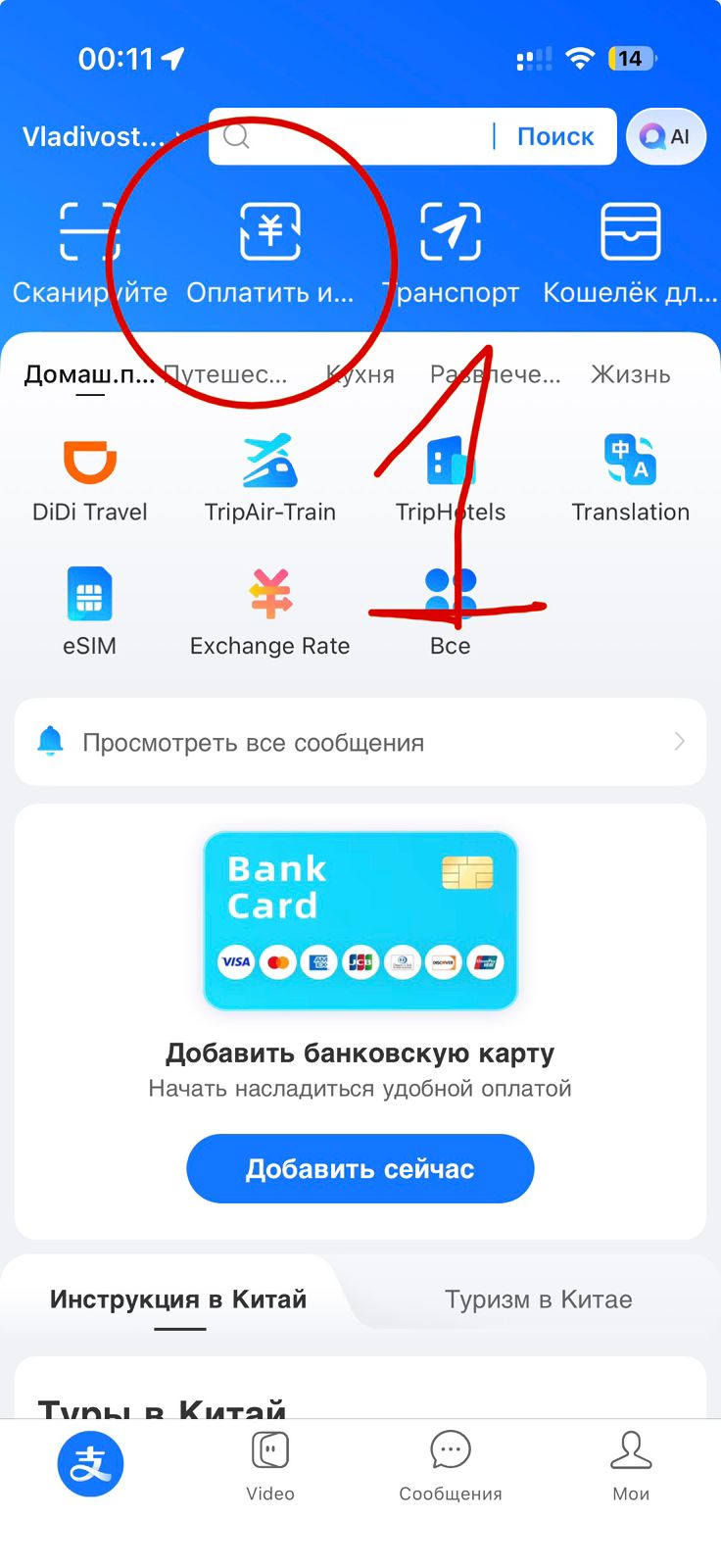
На главной странице Alipay нажмите на кнопку "Оплатить и получить"
Шаг 5.2: Выберите "Прием платежей"
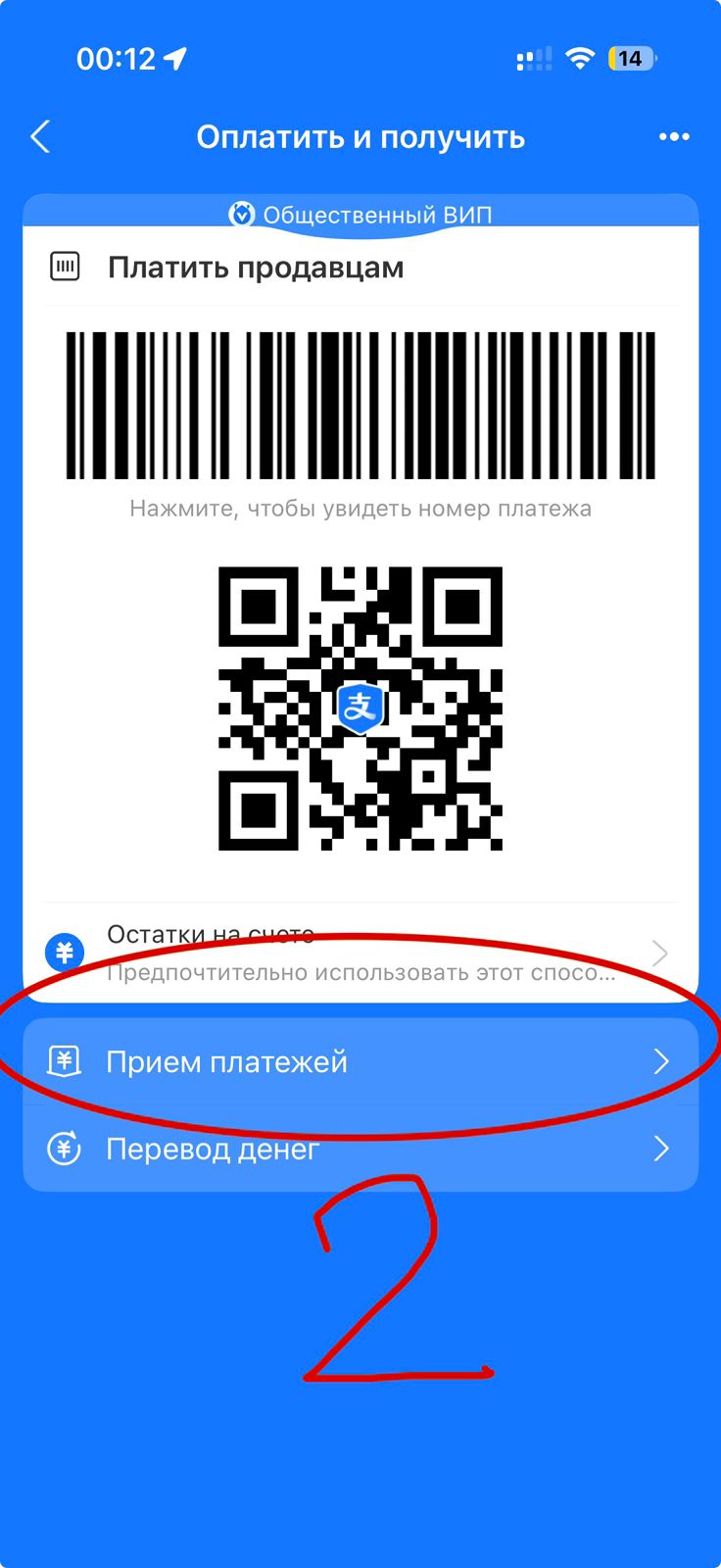
В открывшемся меню выберите "Прием платежей"
Шаг 5.3: Сохраните QR-код
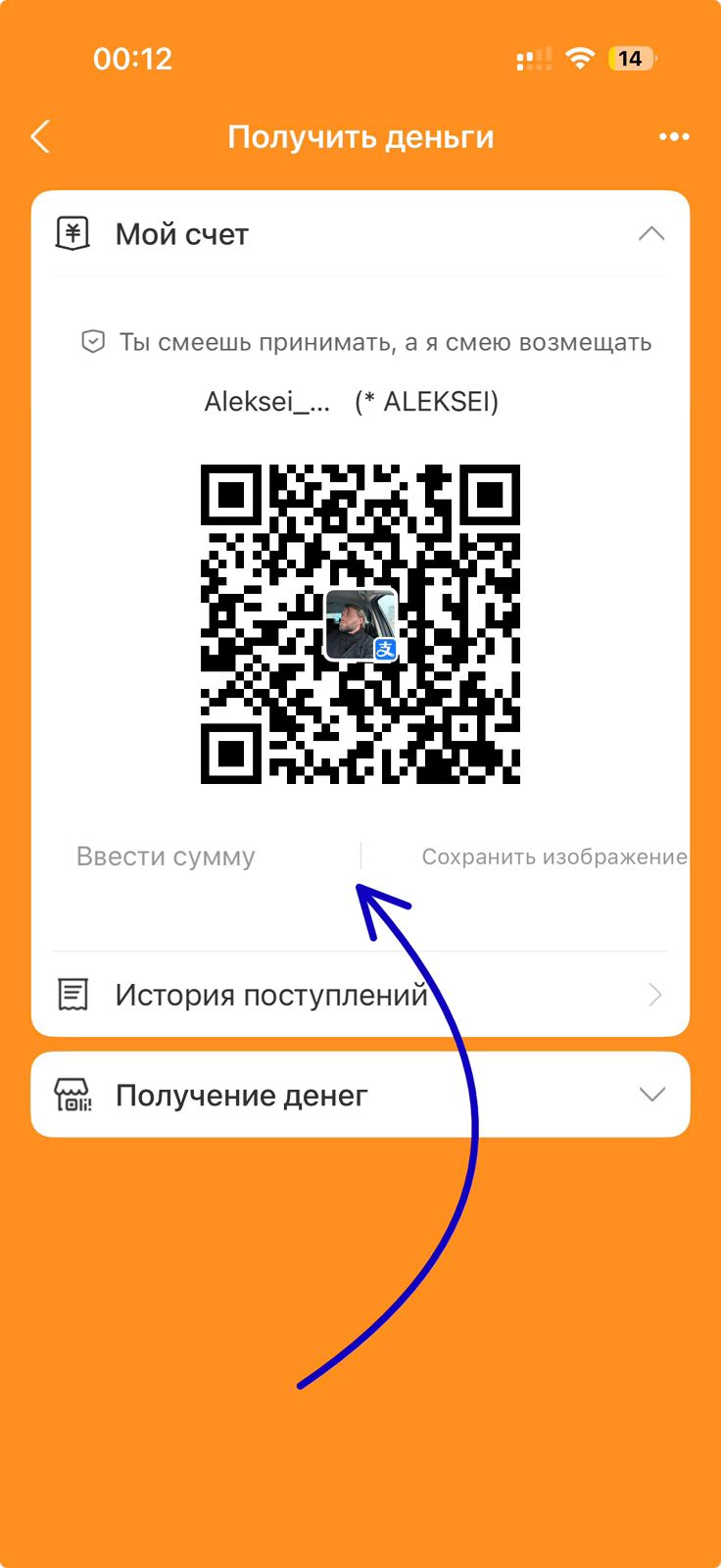
Ваш личный QR-код для получения платежей. Нажмите "Сохранить изображение"
Готово!
После оплаты обмен завершен. Обычно деньги приходят в течение нескольких секунд. Спасибо за ваше доверие!