Что такое Alipay и зачем он нужен
Alipay — это платёжное приложение и целая экосистема сервисов, принадлежащая Alibaba Group. Один кошелёк открывает доступ к маркетплейсам Taobao, Tmall, 1688, а также к площадкам вроде Poizon и Goofish: зарегистрировавшись в одном месте, вы получаете доступ и к остальным сервисам группы.
Чтобы создать и подтвердить аккаунт, понадобится мобильный телефон, действующий загранпаспорт и около десяти минут свободного времени. Без загранпаспорта верификацию не пройти — именно она подтверждает вашу личность и снимает часть ограничений.
С подтверждённым аккаунтом вы сможете сами оплачивать покупки на китайских площадках, переписываться с продавцами, отслеживать посылки и пользоваться множеством дополнительных функций приложения.
Запомните! Пароль для входа и платёжный пароль лучше сразу сохранить в надёжном месте. Иногда восстановить их не получается, и тогда доступ к кошельку будет потерян.
Скачивание и установка приложения
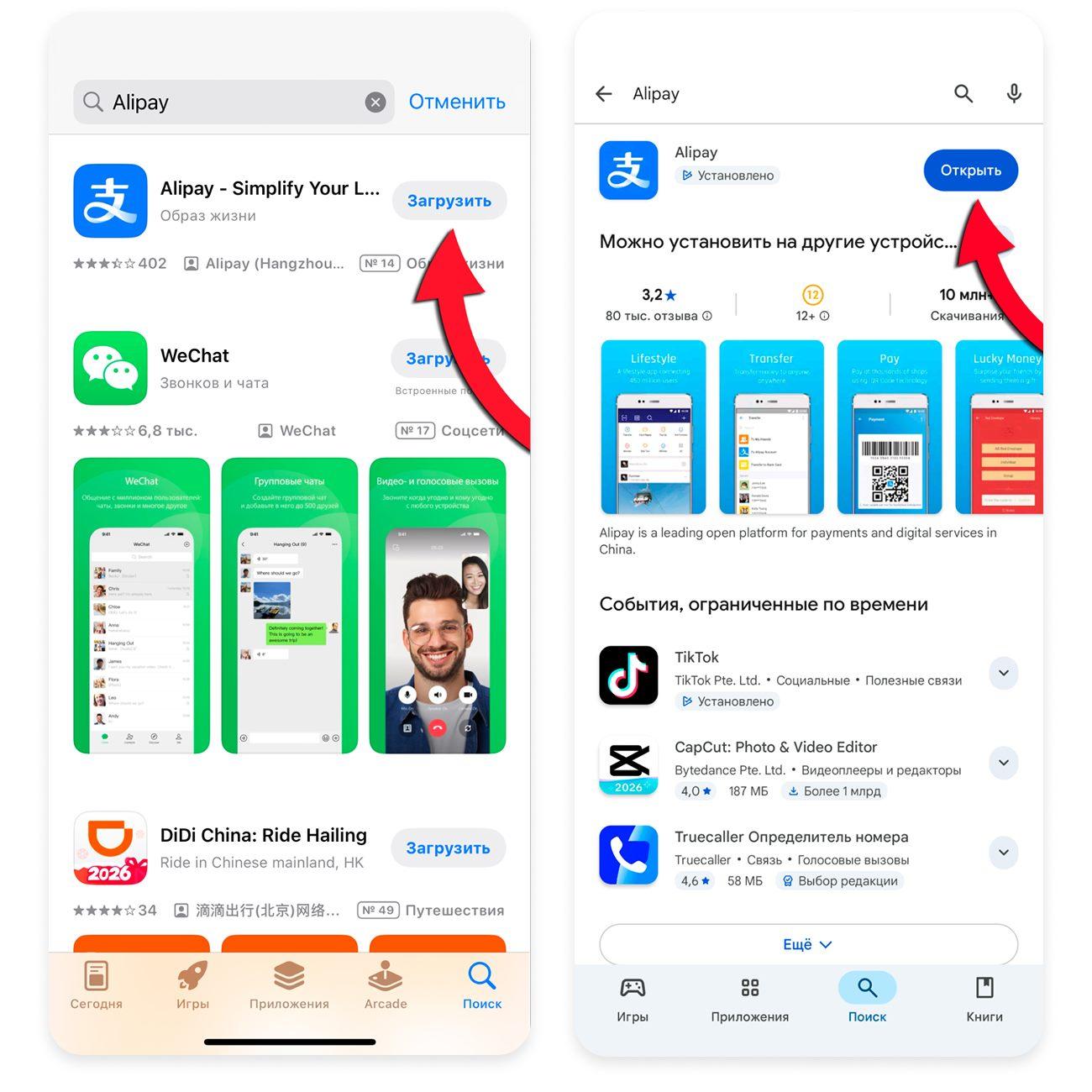
Приложение Alipay бесплатно доступно в App Store для iPhone и в Play Market для Android. Откройте магазин приложений, введите в поиске «Alipay» и нажмите кнопку установки.
Регистрация аккаунта
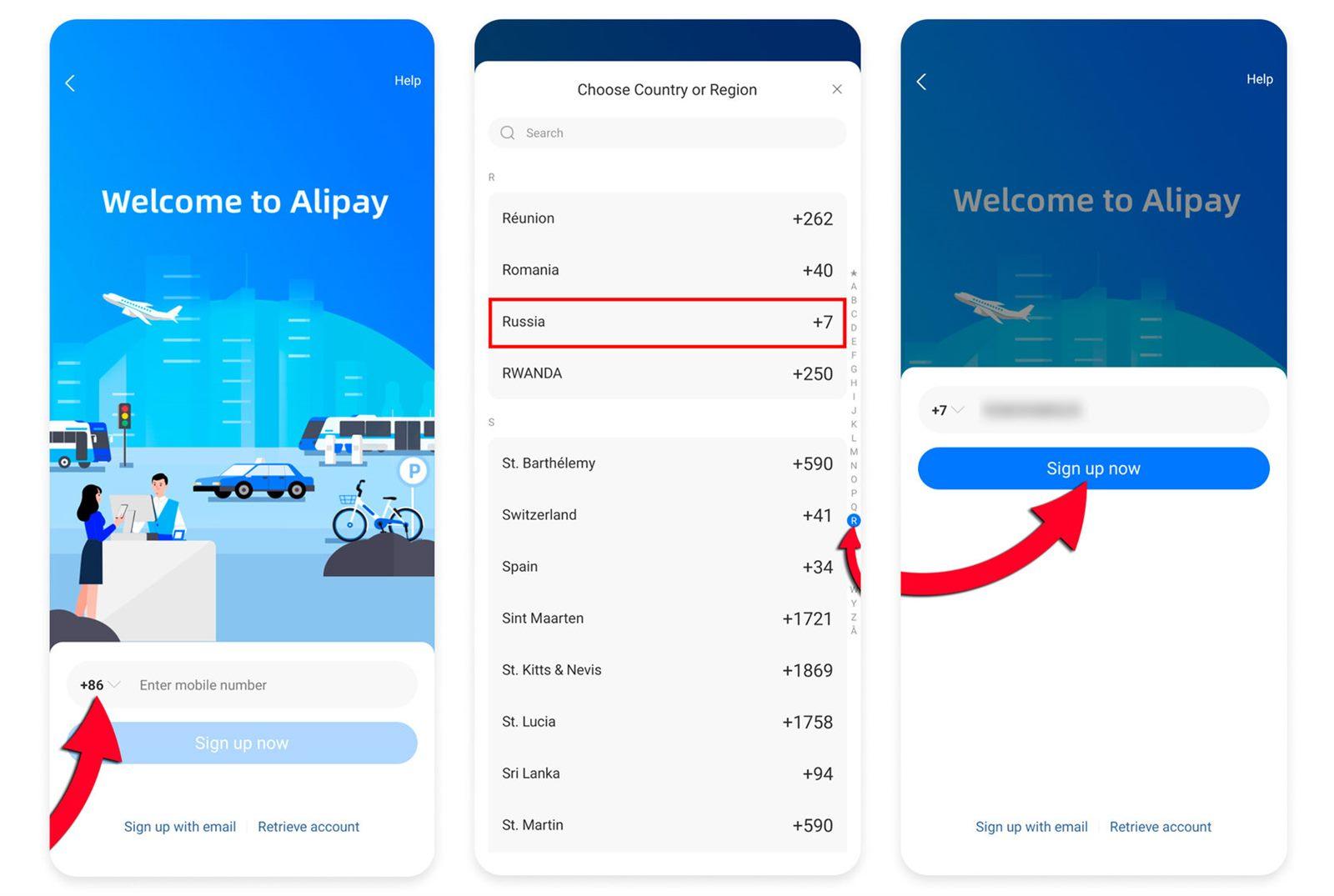
Откройте приложение. На стартовом экране со строкой для номера телефона нажмите на код страны «+86», найдите в списке Россию (+7), введите свой номер и нажмите «Sign up».
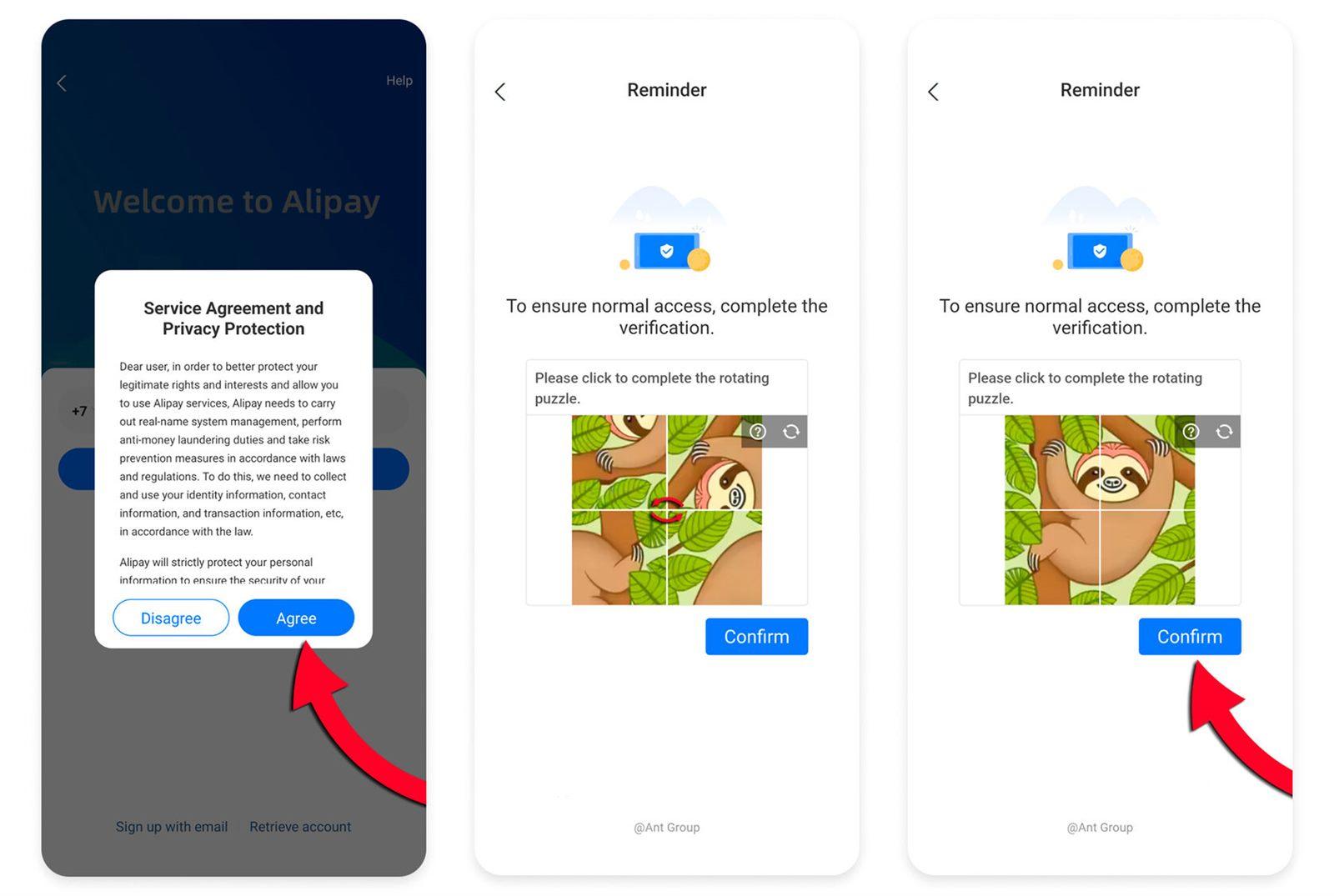
Затем примите сервисное соглашение по кнопке «Agree», пройдите проверку капчи и подтвердите её кнопкой «Confirm».
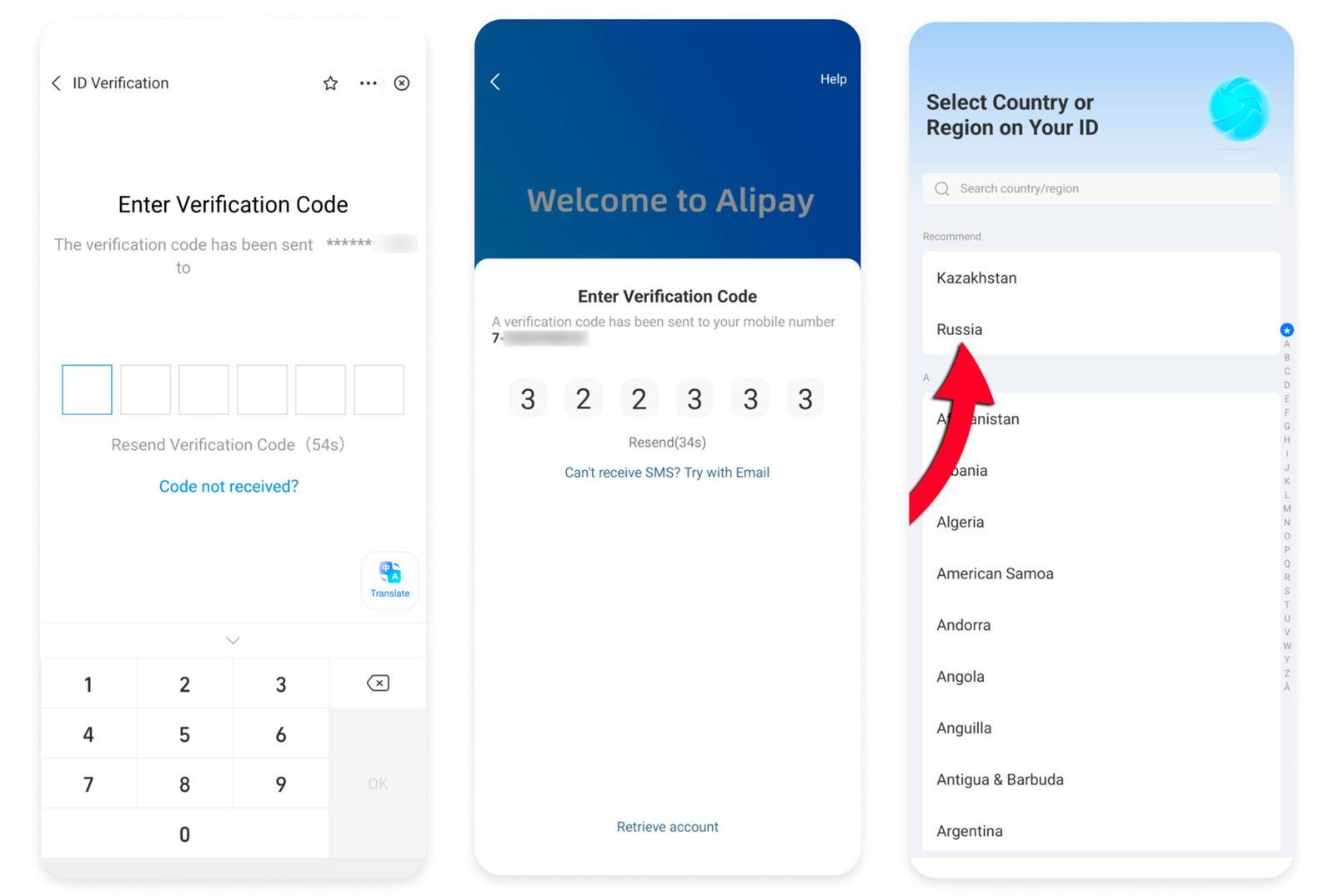
Последний шаг — подтверждение номера телефона. На указанный номер придёт сообщение с шестизначным кодом: введите его, а в открывшемся окне выберите Россию в качестве страны или региона.
Готово. Первичная регистрация завершена — можно переходить к настройке и верификации аккаунта.
Переключение интерфейса на международную версию
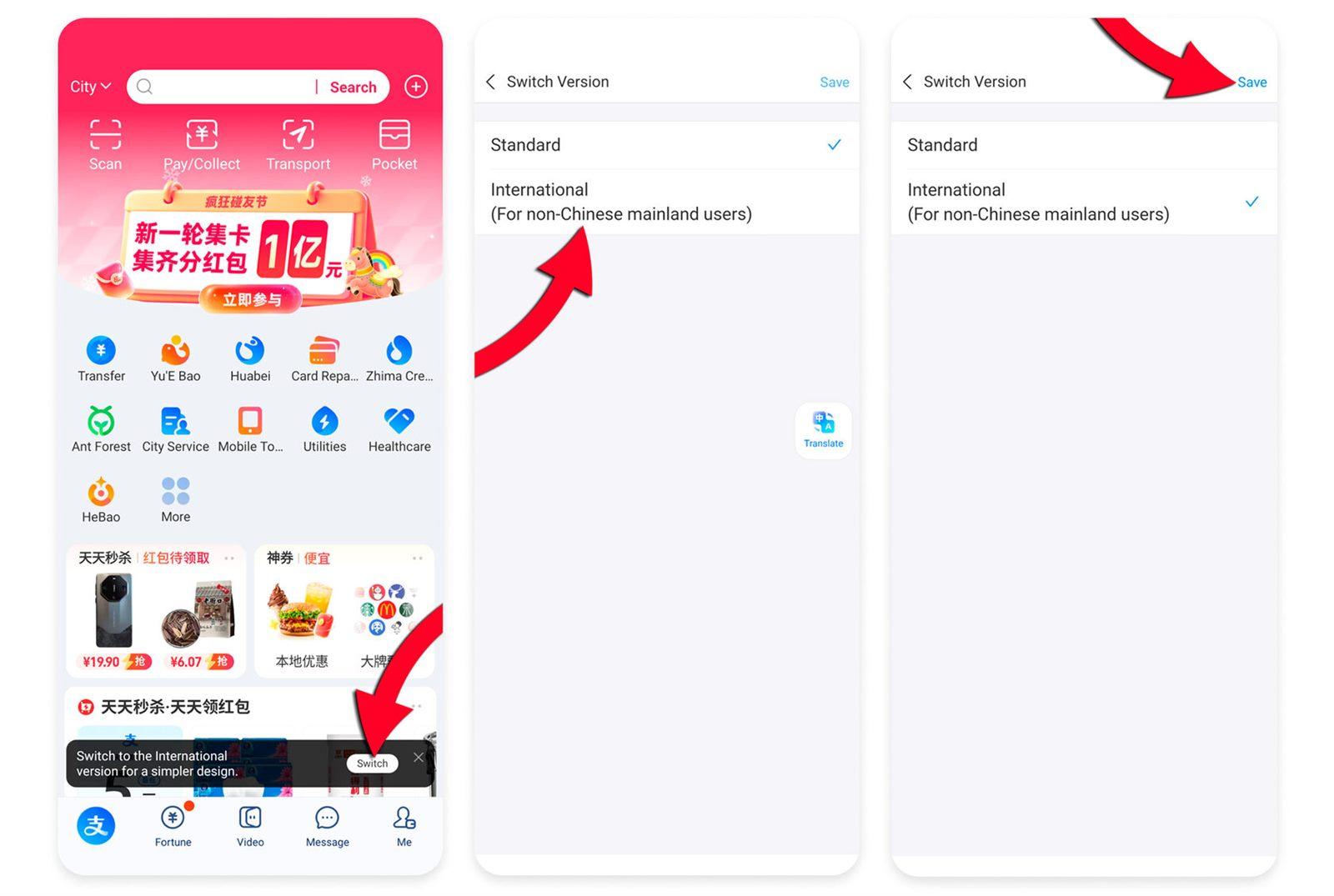
Сразу после регистрации приложение обычно само предлагает перейти на международную версию — интерфейс в ней понятнее и проще. Нажмите внизу экрана «Switch», смените режим с «Standard» на «International» и сохраните выбор кнопкой «Save».
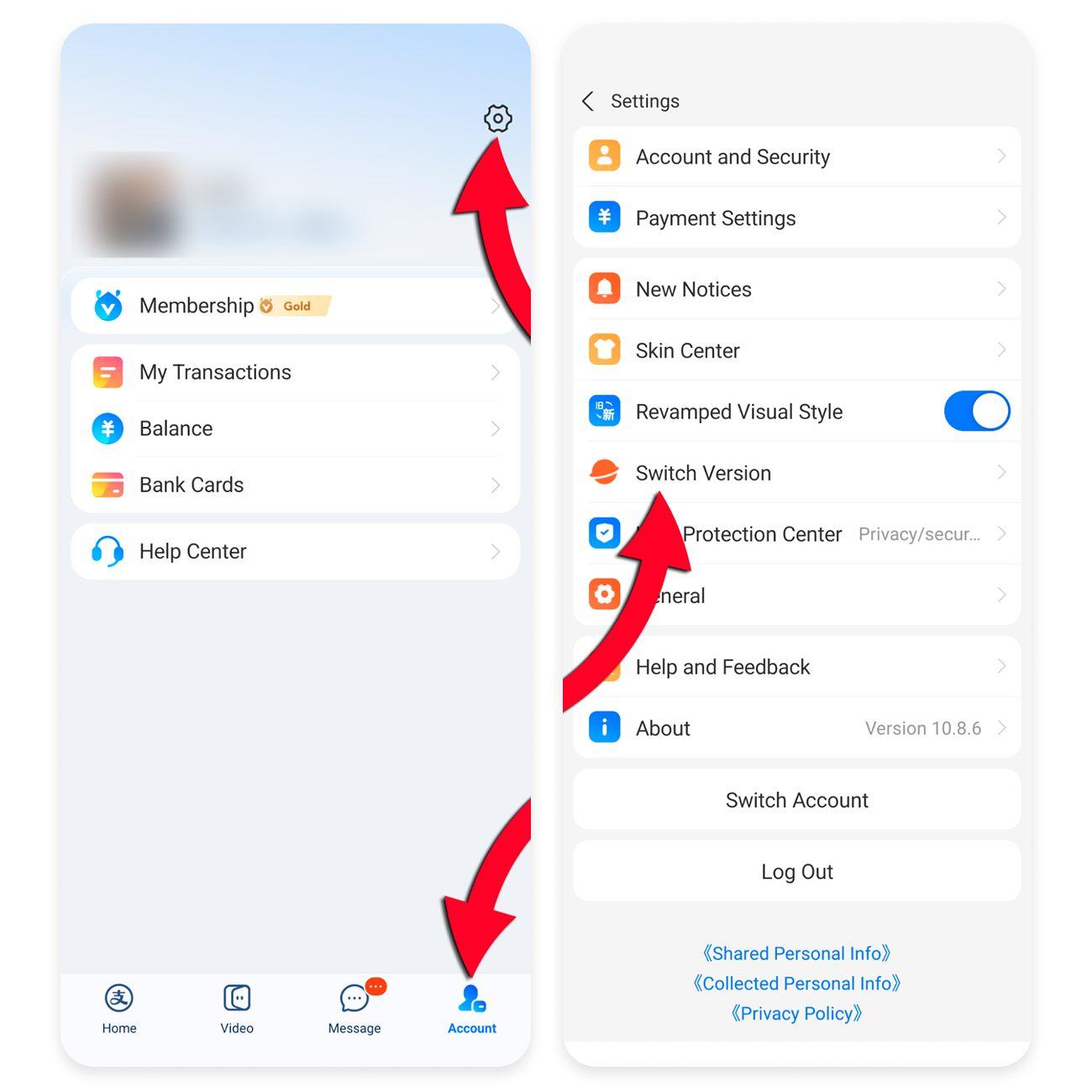
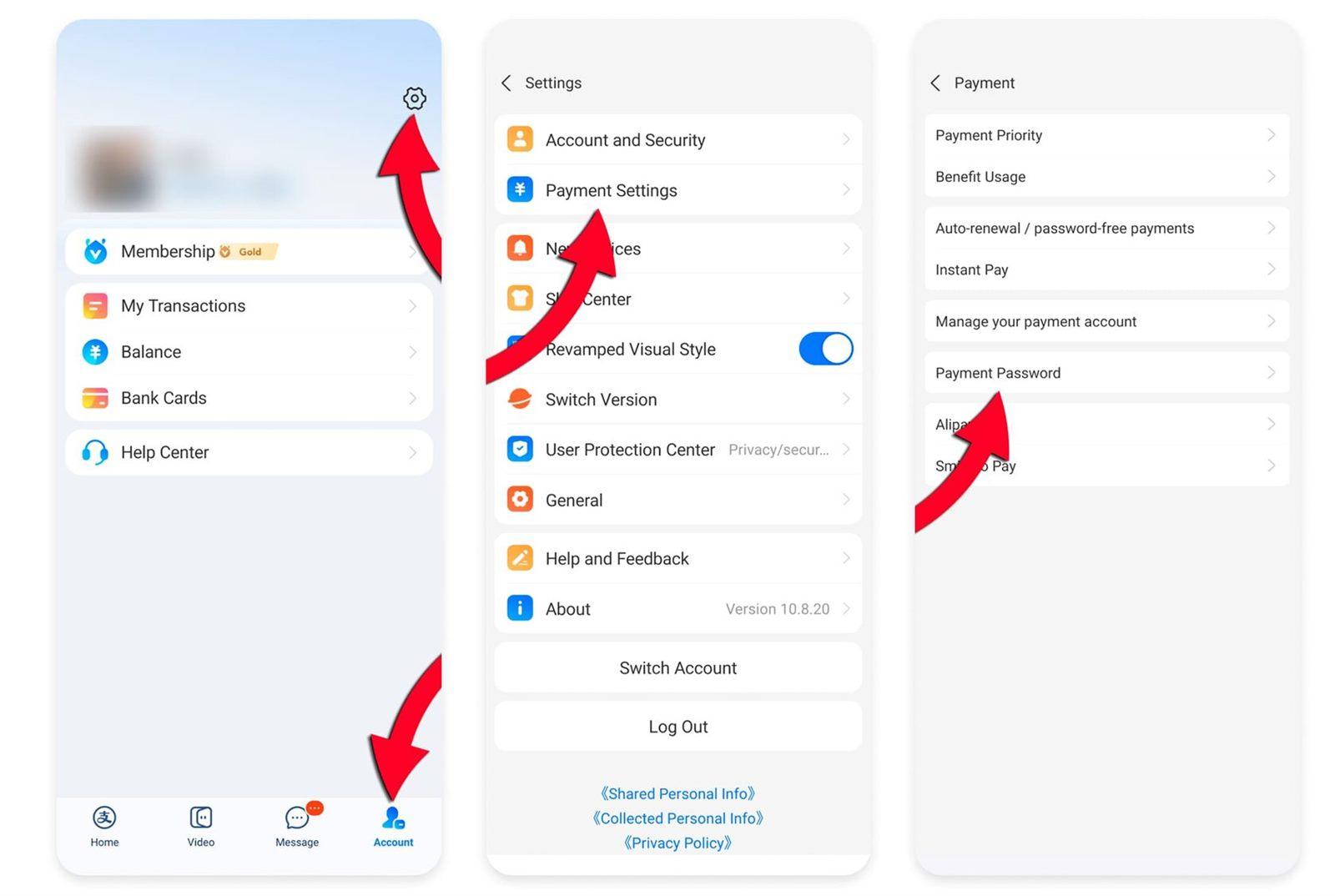
Если вы не успели нажать «Switch», ничего страшного: то же самое делается в настройках. Откройте раздел «Me / Account» на нижней панели, нажмите на шестерёнку в правом верхнем углу и зайдите в «Switch Version», где версия приложения меняется тем же способом.
Верификация личности
⚠️ Для верификации обязательно нужен действующий загранпаспорт
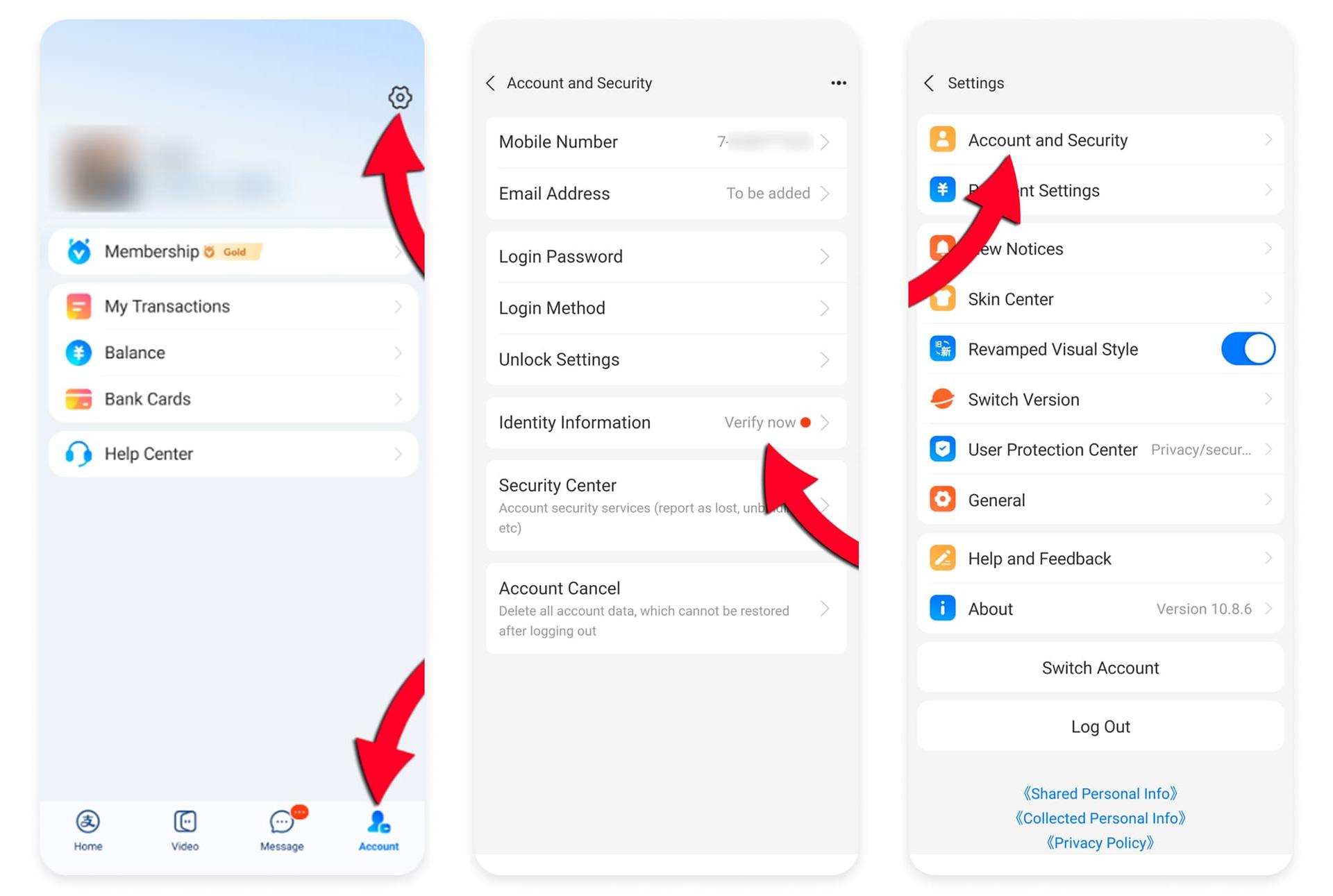
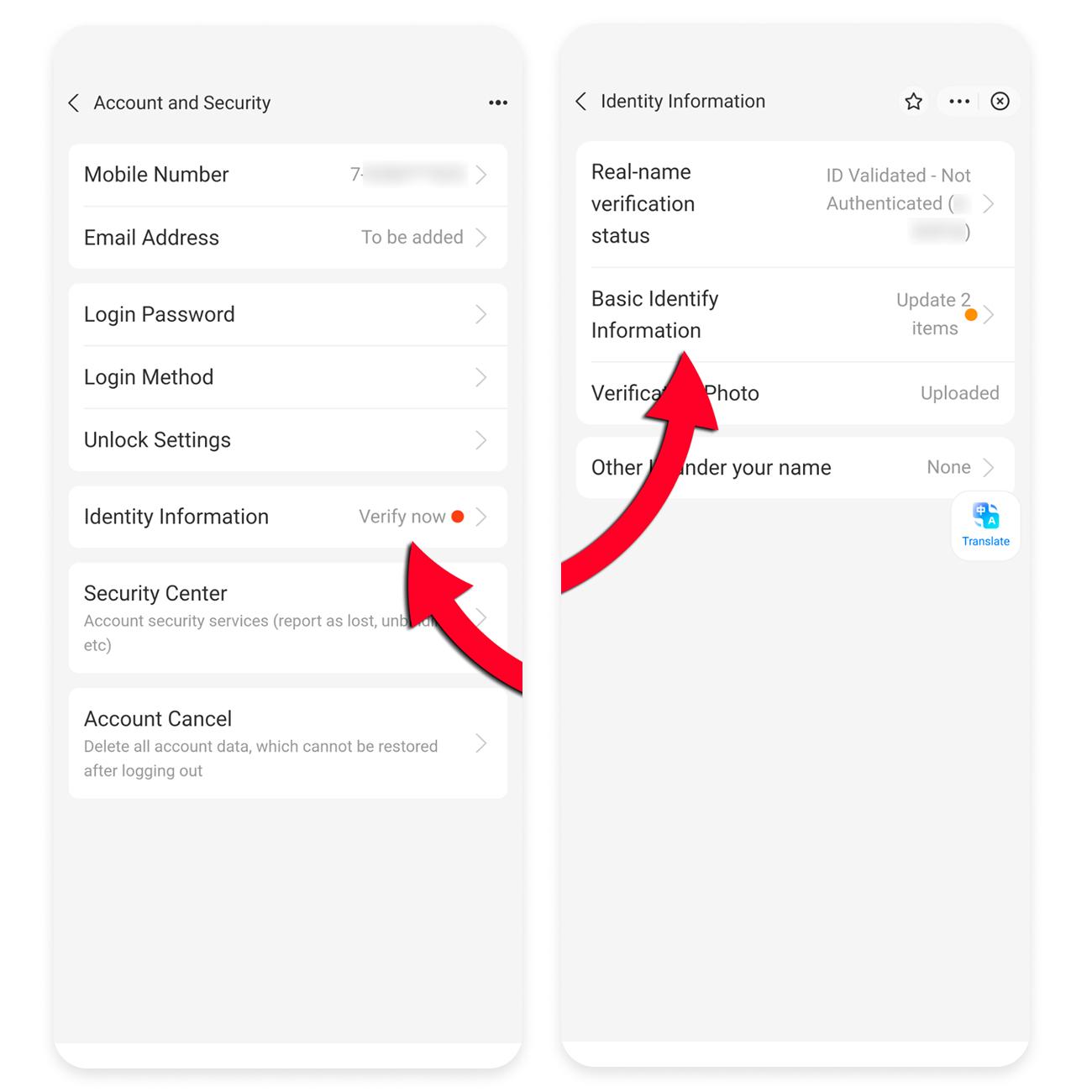
Откройте настройки, затем раздел «Account and Security» и выберите «Identity information».
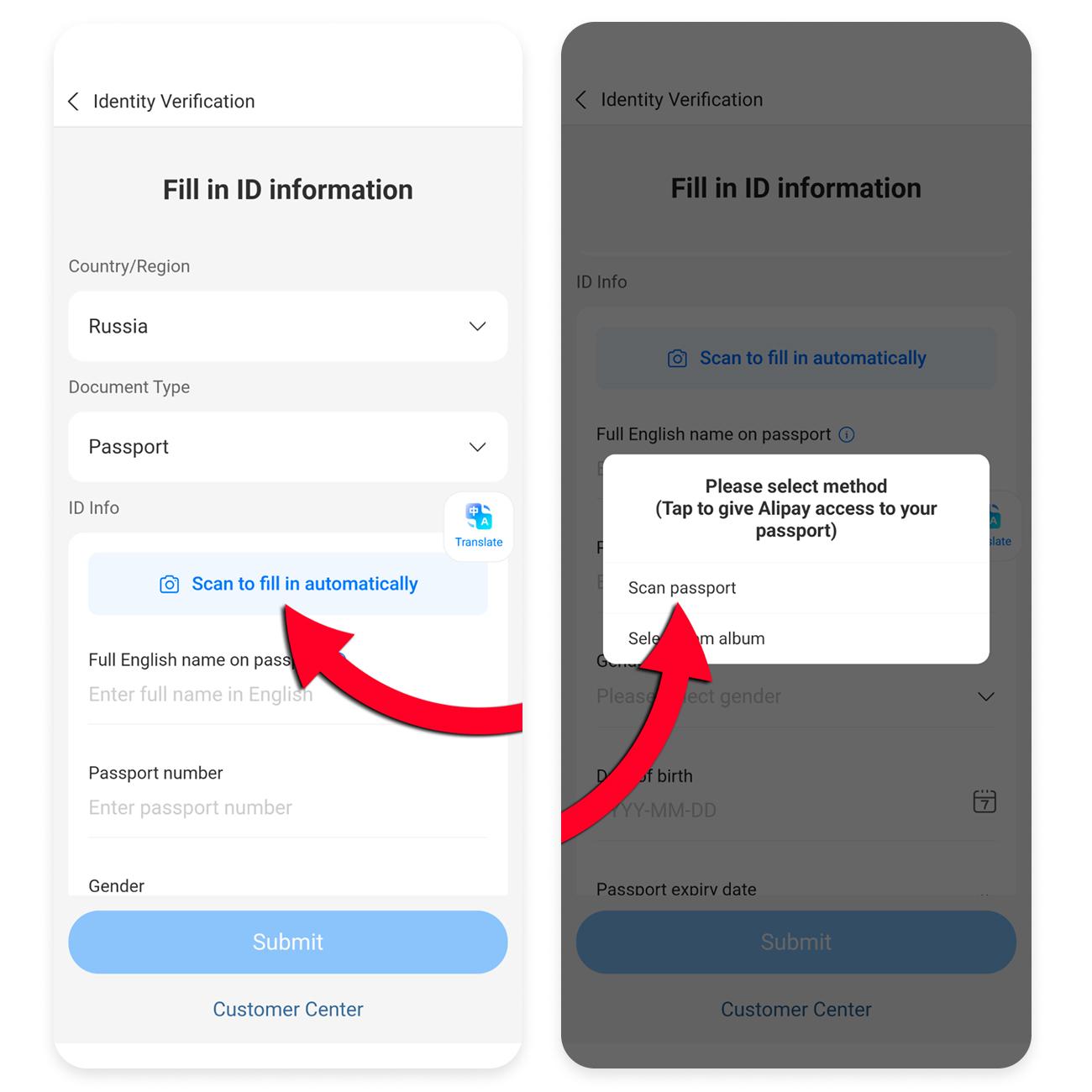
Укажите страну или регион (Russia) и тип документа (Passport), после чего по порядку заполните обязательные поля:
- Фамилия и имя латиницей — точно как в загранпаспорте
- Номер паспорта
- Пол
- Дата рождения
- Срок действия паспорта
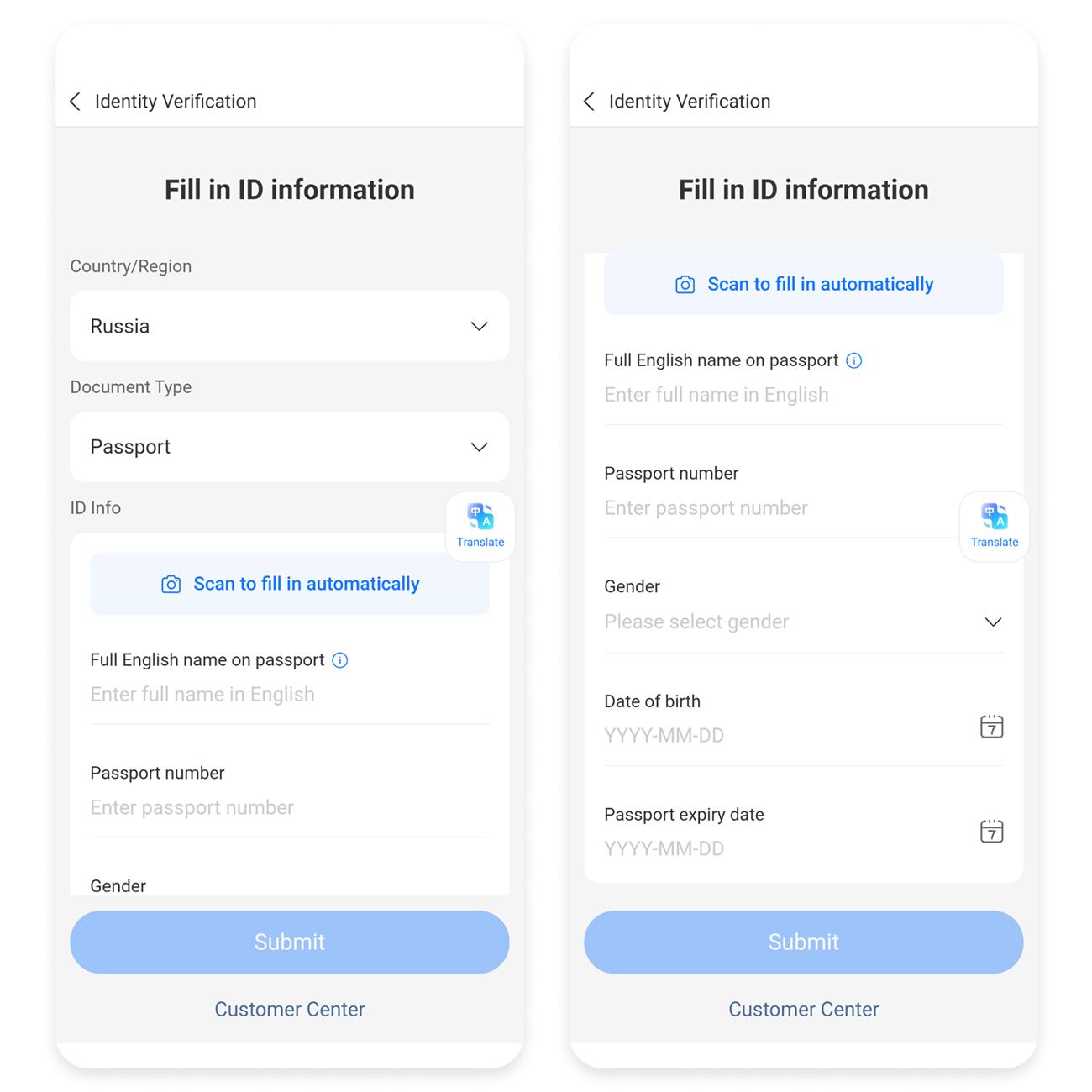
Вместо ручного ввода можно отсканировать паспорт — тогда поля заполнятся автоматически. Поместите документ в рамку и сделайте фото, чтобы приложение считало данные.
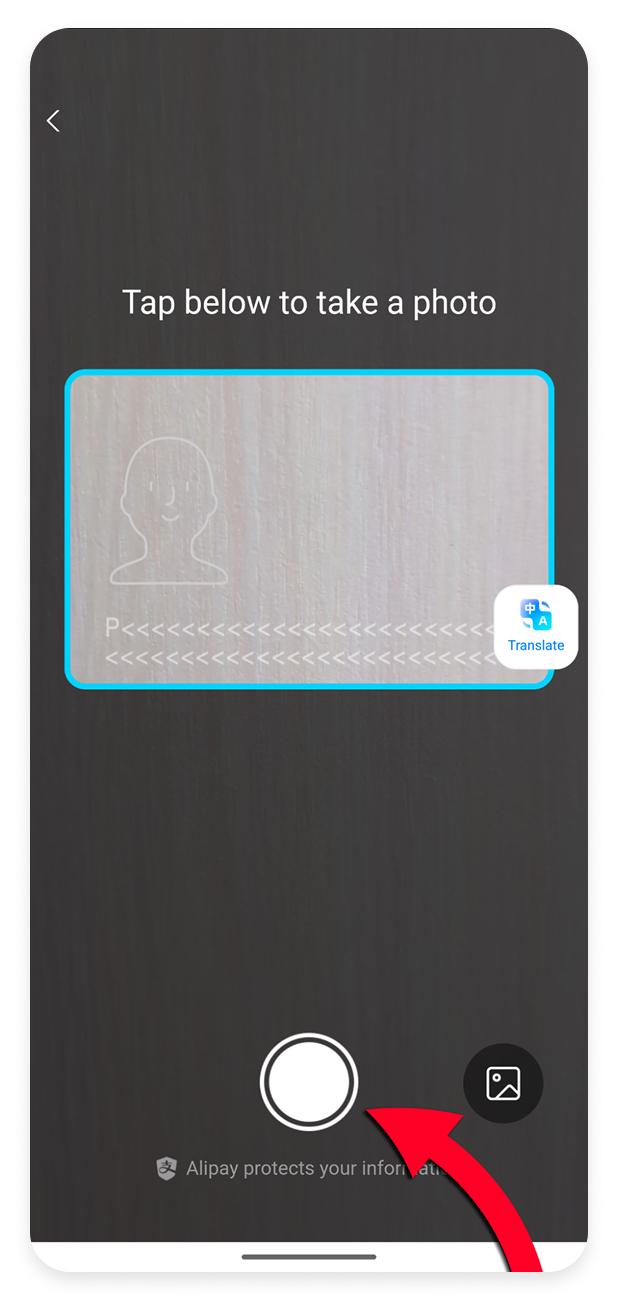
Обязательно проверьте считанные данные: если всё верно, нажмите «Submit».
Далее снова зайдите в «Identity information» и откройте «Basic identify information».
В поле «Occupation type» (род деятельности) выберите «Other».
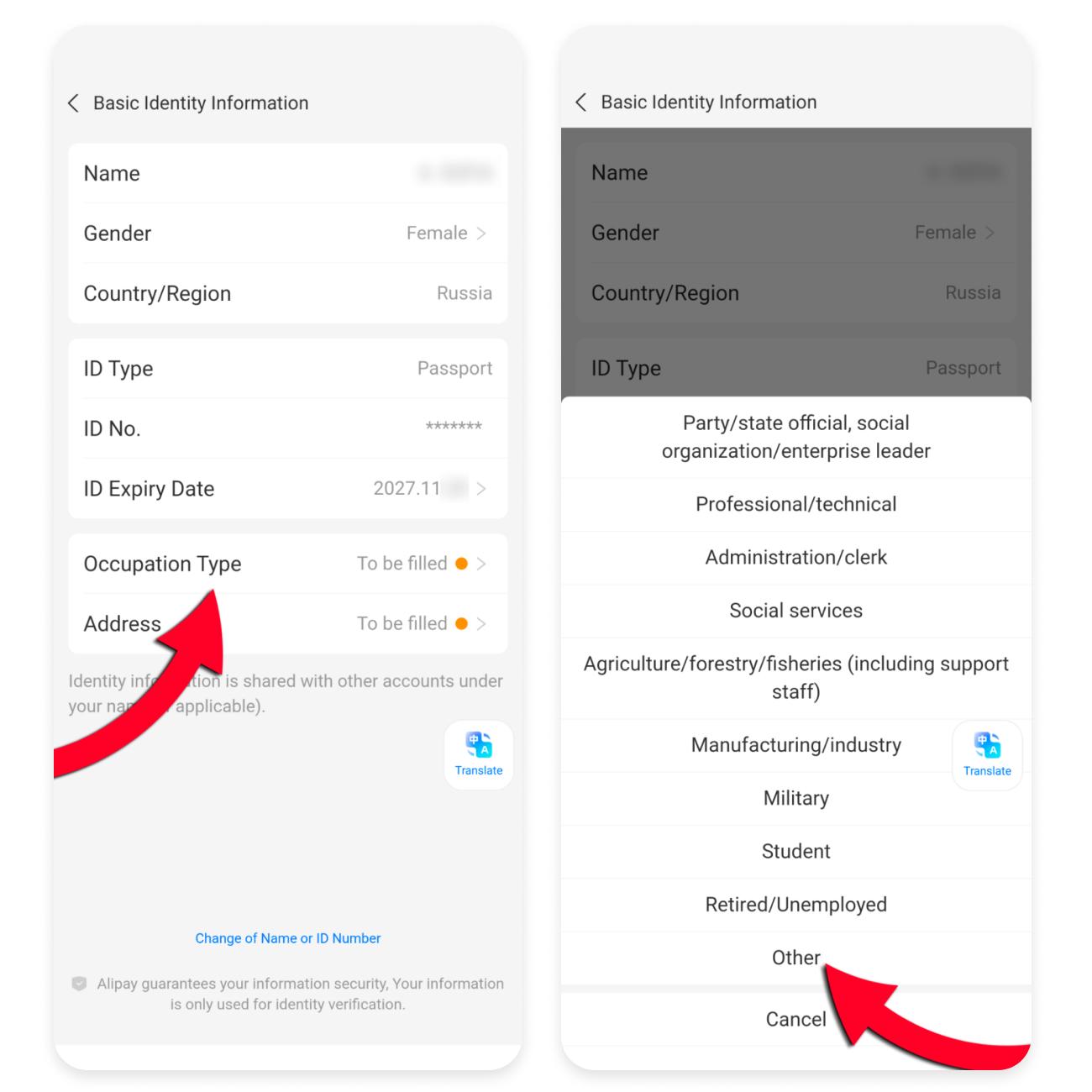
В разделе «Address» укажите адрес проживания латиницей — для перевода удобно воспользоваться любым онлайн-переводчиком.
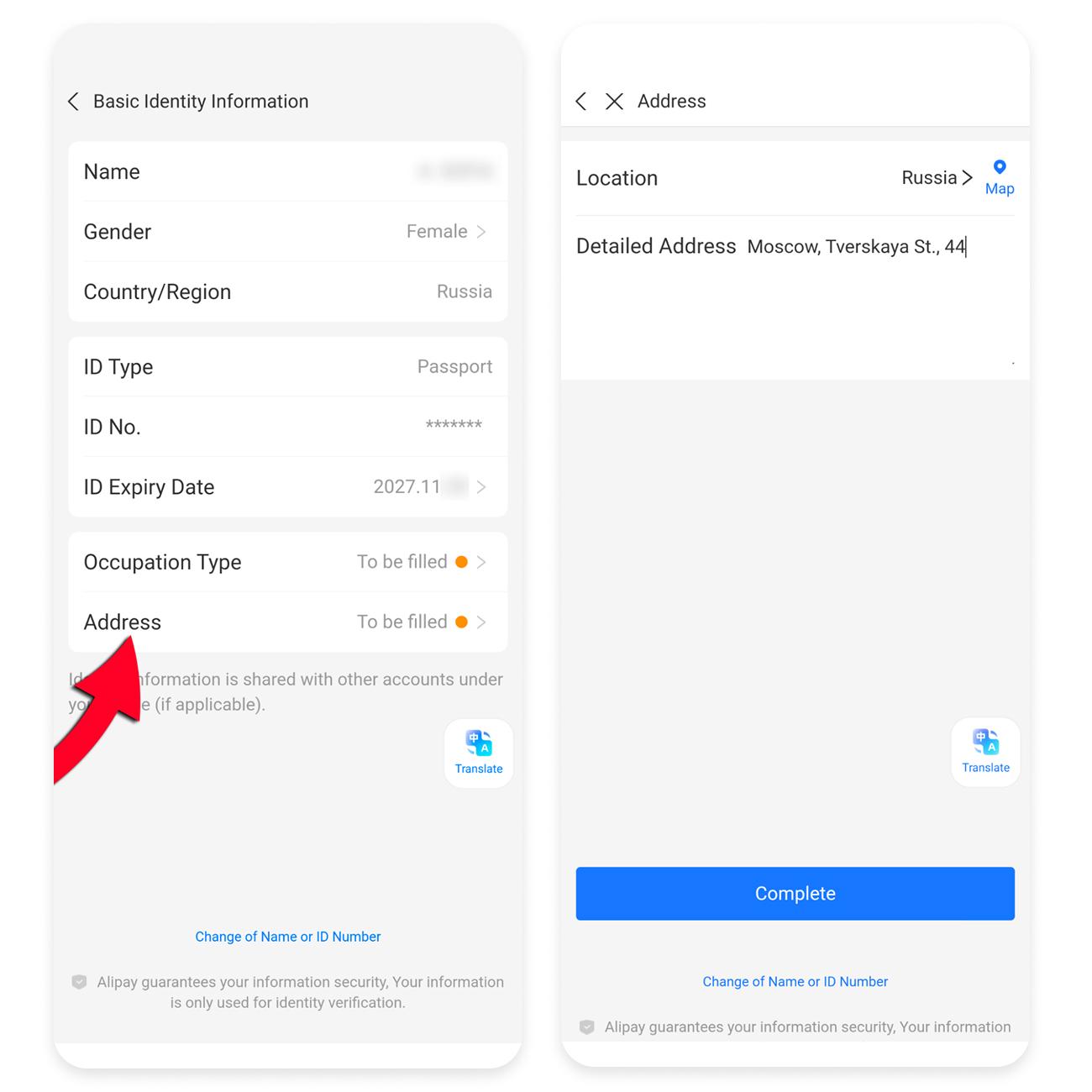
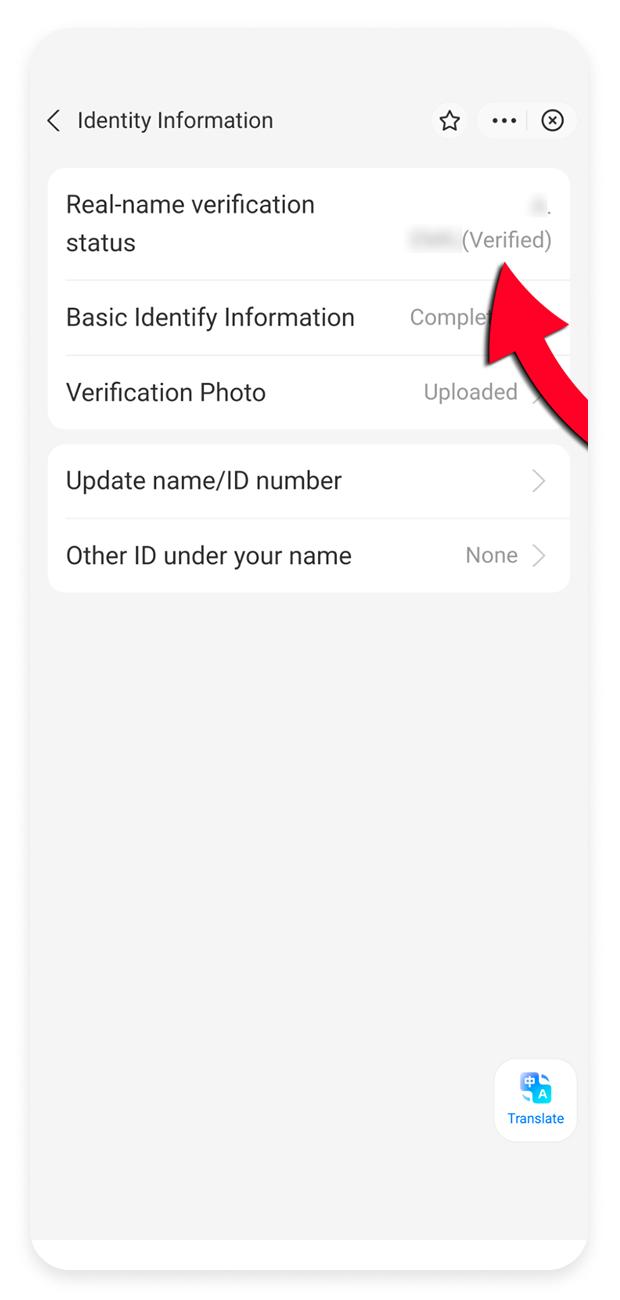
Осталось подтвердить личность по лицу. Вернитесь в «Identity information», нажмите «Real-name verification status» и «complete».
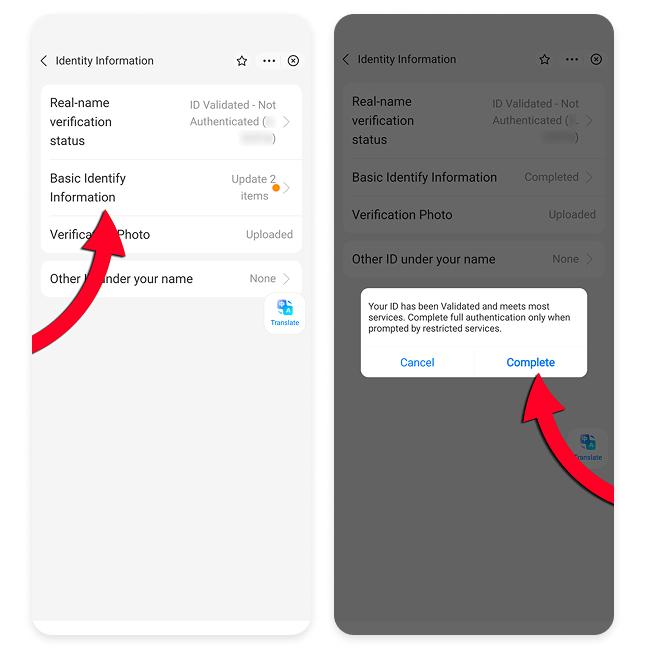
В открывшемся окне выберите рекомендуемый вариант и нажмите «Verify Now».
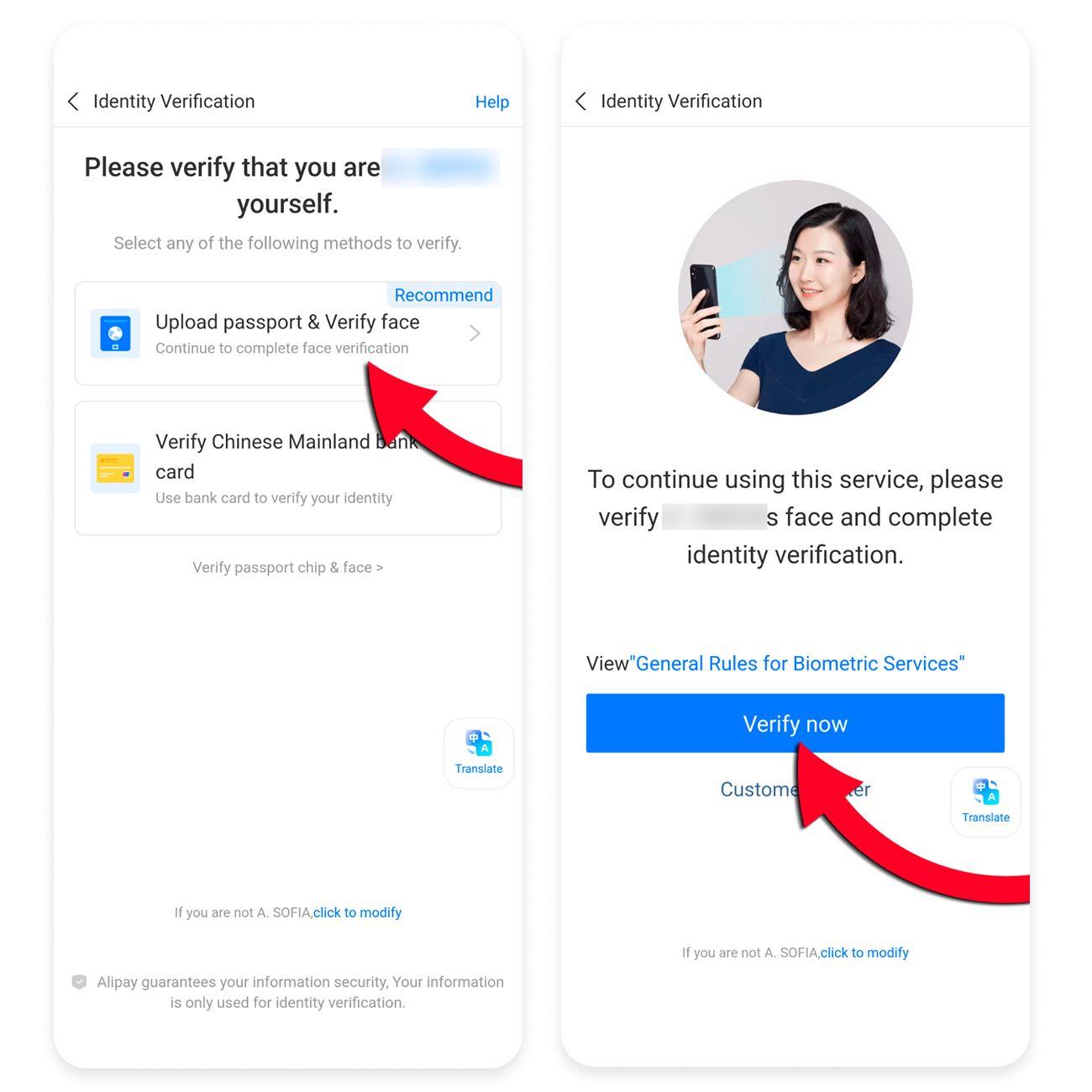
Далее несколько секунд смотрите в камеру, пока идёт сканирование лица. Дождитесь сообщения об успешном завершении.
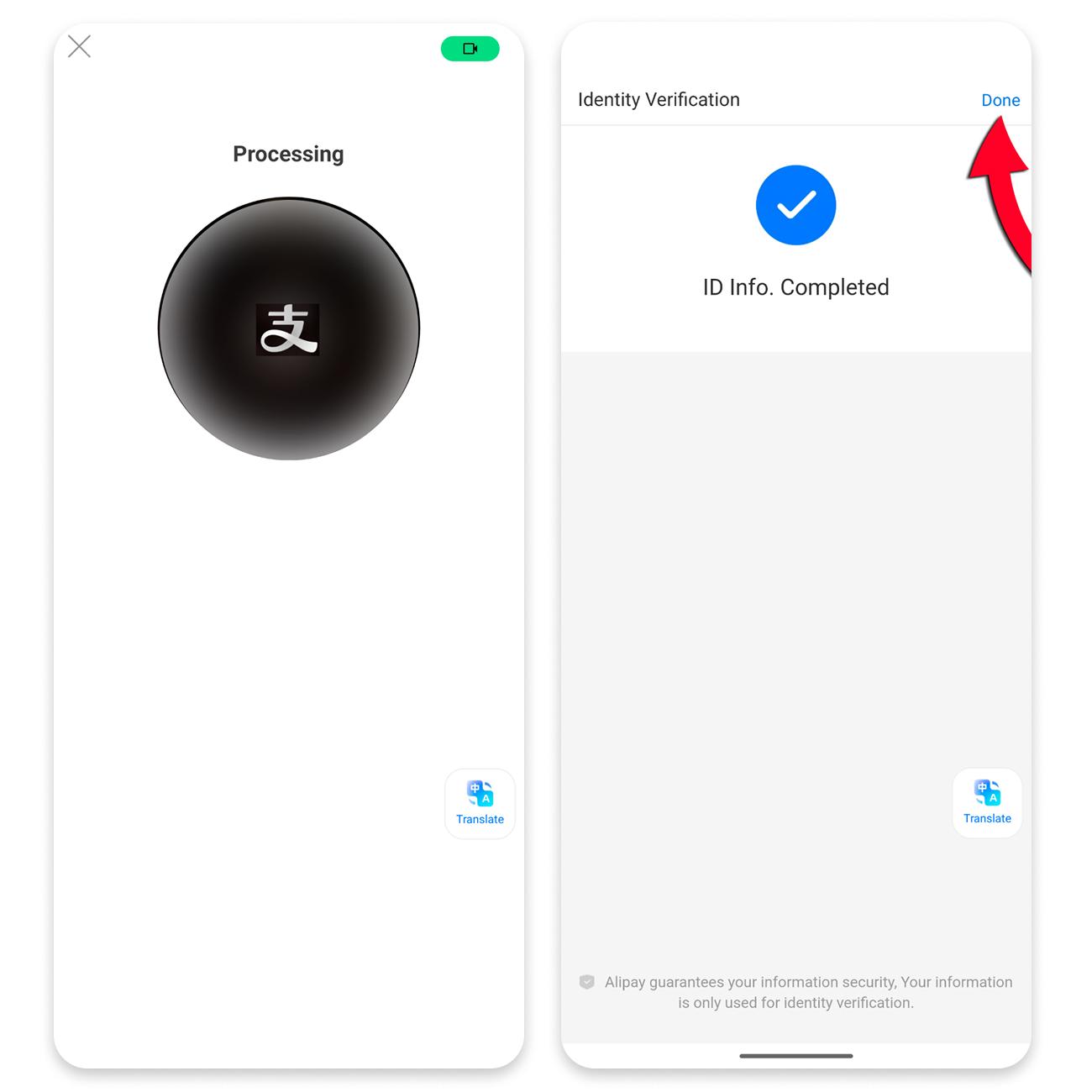
У полностью подтверждённого аккаунта рядом с именем появится отметка «Verified».
Установка платёжного пароля
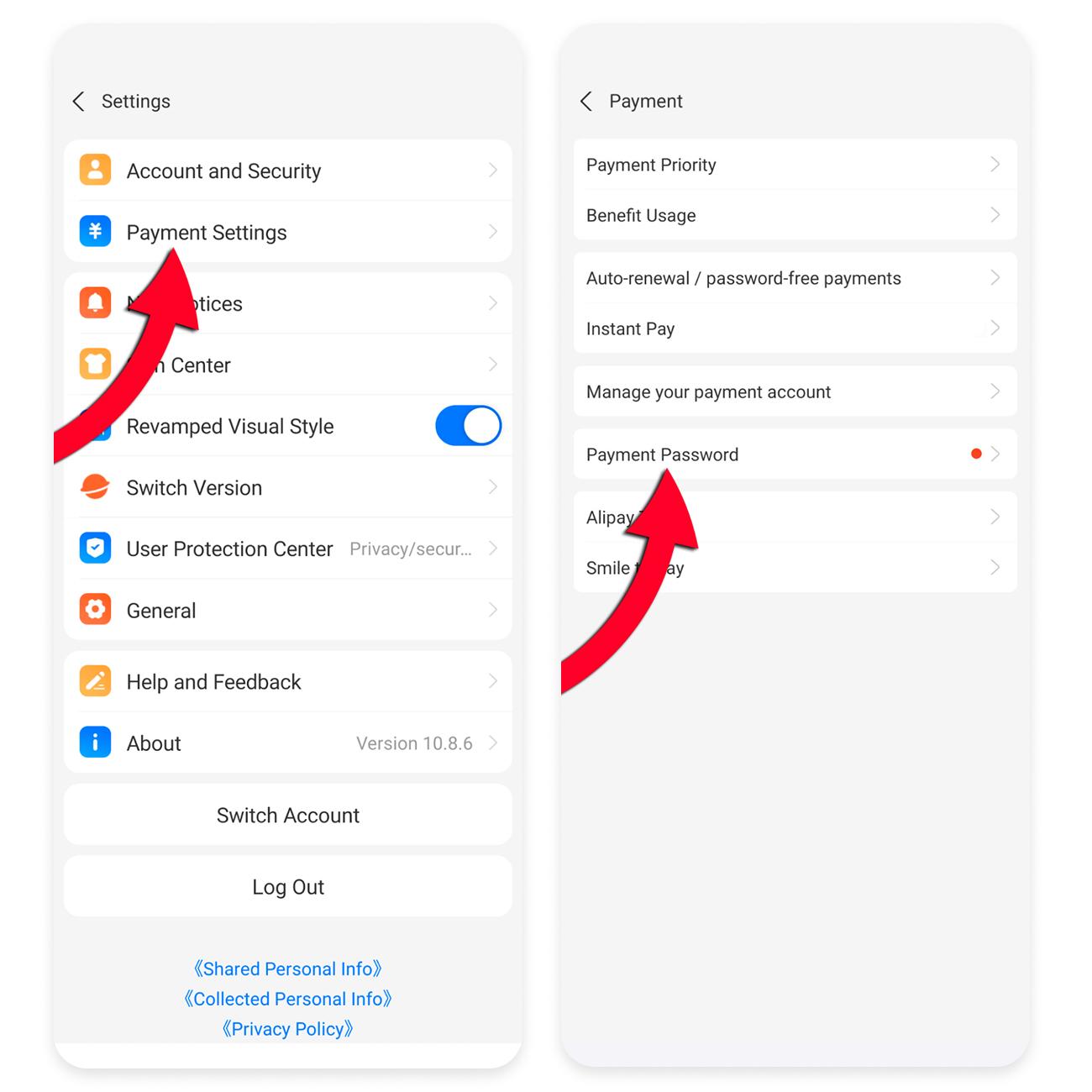
Платёжный пароль подтверждает переводы, покупки и другие операции. Это шесть цифр, которые мы советуем сразу записать и надёжно сохранить — восстановить их бывает непросто.
Чтобы задать пароль, откройте настройки, затем «Payment Settings» и раздел «Payment Password». На некоторых экранах приложение запрещает запись, но сам шаг простой и сложностей не вызывает.
Совет. Используйте разные цифры без повторов — так пароль надёжнее и приложение с большей вероятностью его примет.
Добавление электронной почты
Почта повышает безопасность аккаунта и заметно упрощает восстановление платёжного пароля, если вы его забудете.
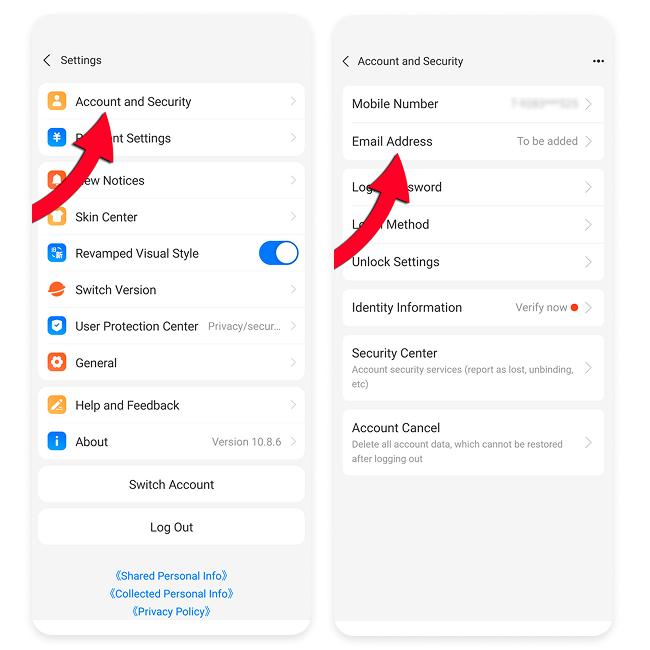
Откройте «Настройки», затем «Account and Security» и раздел «Email Address».
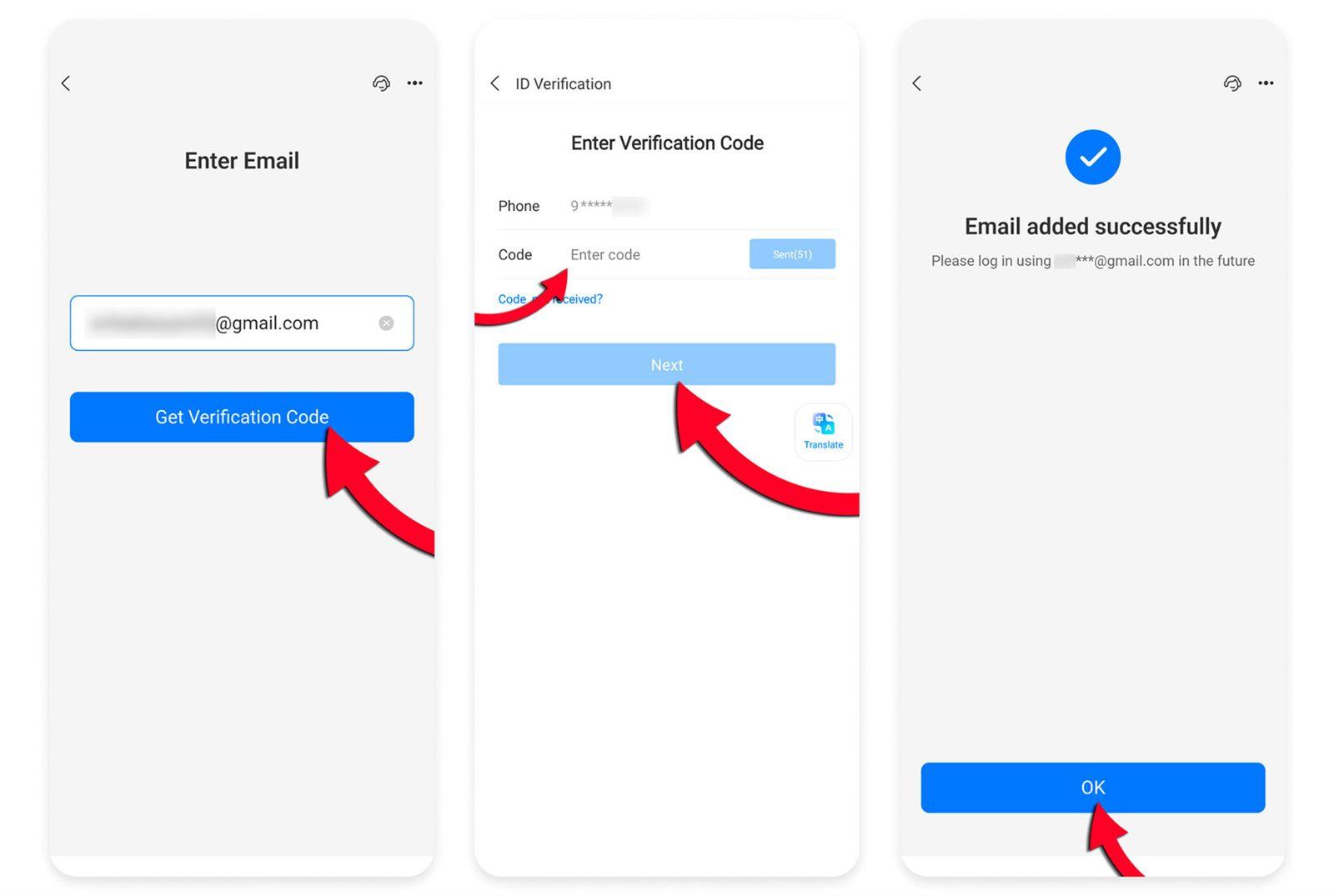
Введите адрес и нажмите «Get verification code». Код придёт по СМС на привязанный номер: укажите его, нажмите «Next» — появится уведомление, что почта добавлена.
Увеличение дневного лимита
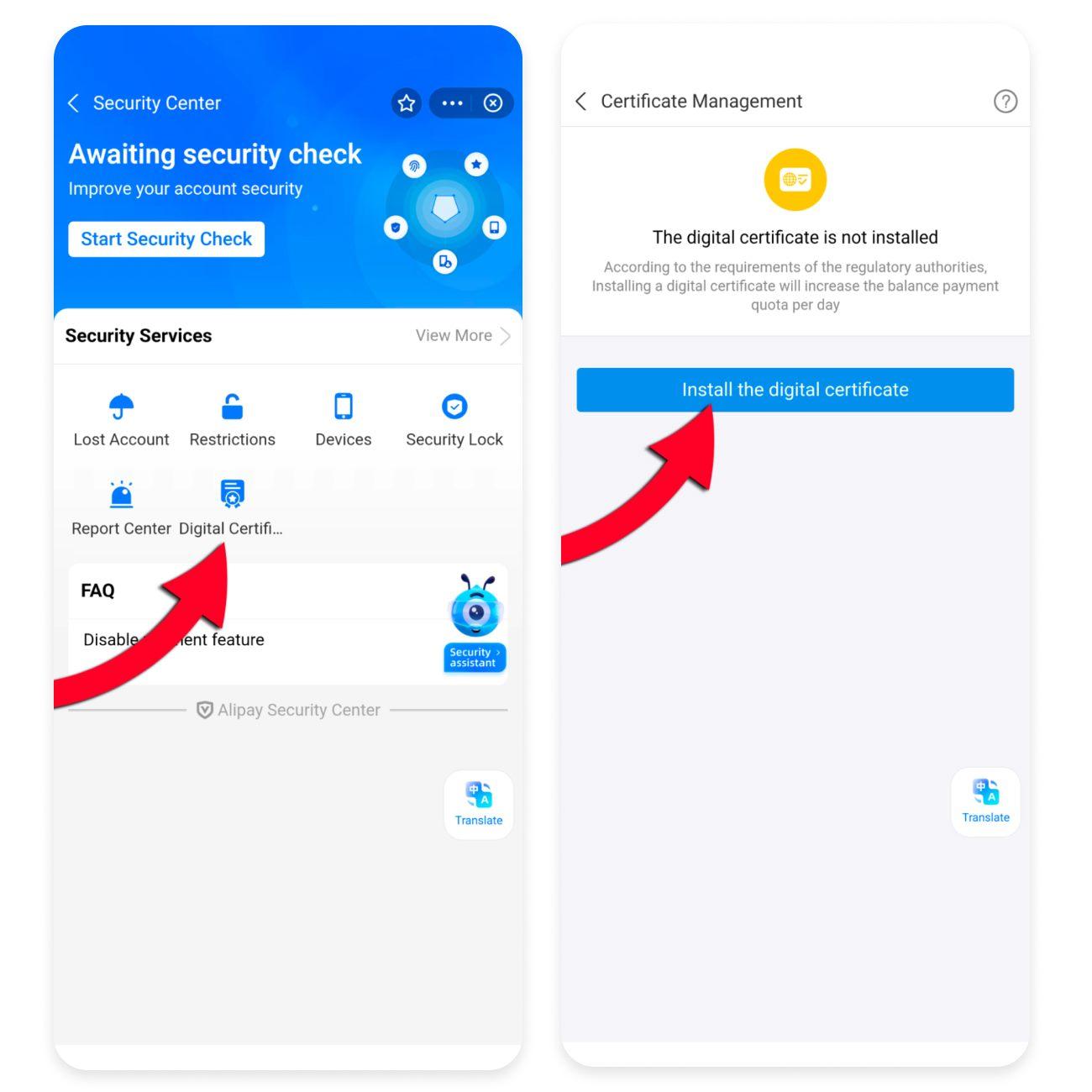
Дневной лимит повышается установкой цифрового сертификата. Откройте «Настройки», «Account and Security» и перейдите в «Security Center».
Затем откройте «Digital Certificate» и нажмите «Install the digital certificate».
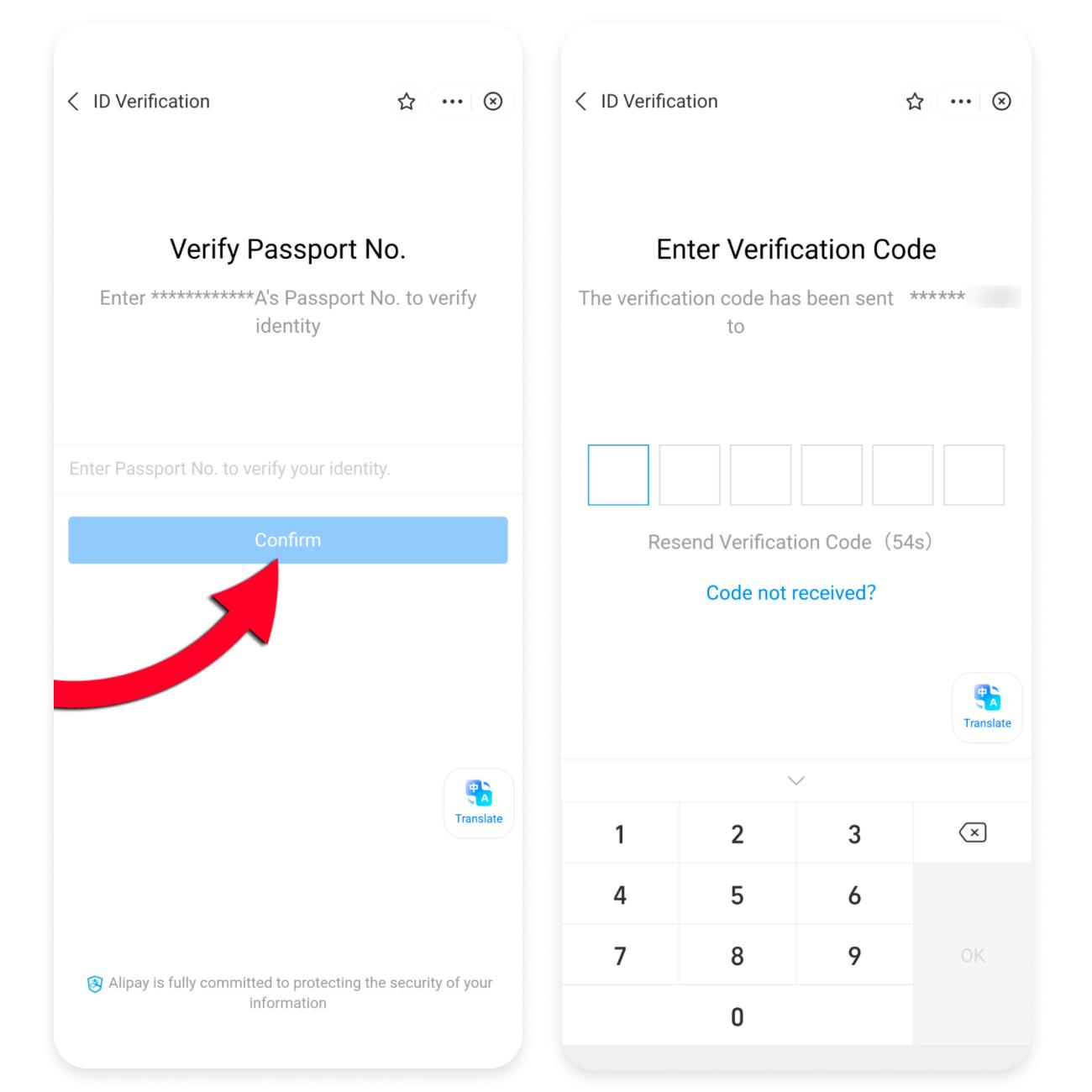
Для подтверждения личности введите номер загранпаспорта и подтвердите действие кодом из СМС.
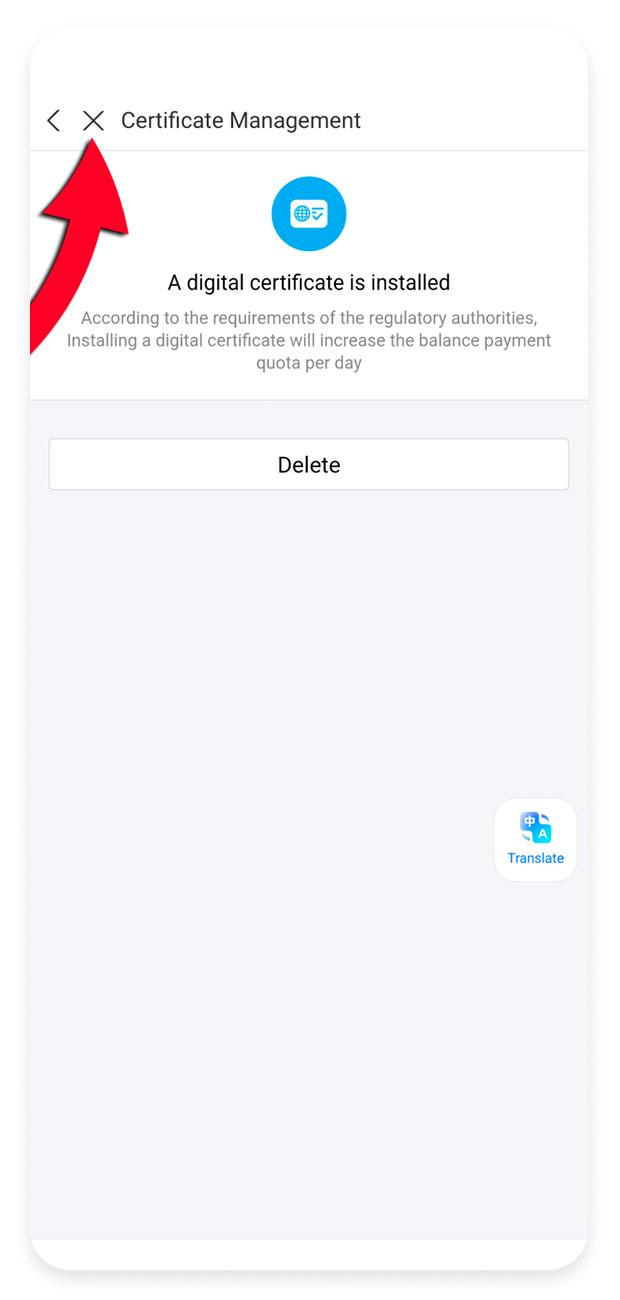
После ввода кода появится сообщение об успешной установке сертификата. Чтобы вернуться в главное меню, нажмите на крестик в верхней части экрана.
Как включить русский язык
В приложении можно включить русский язык. Перевод местами не идеален, но пользоваться становится заметно удобнее.
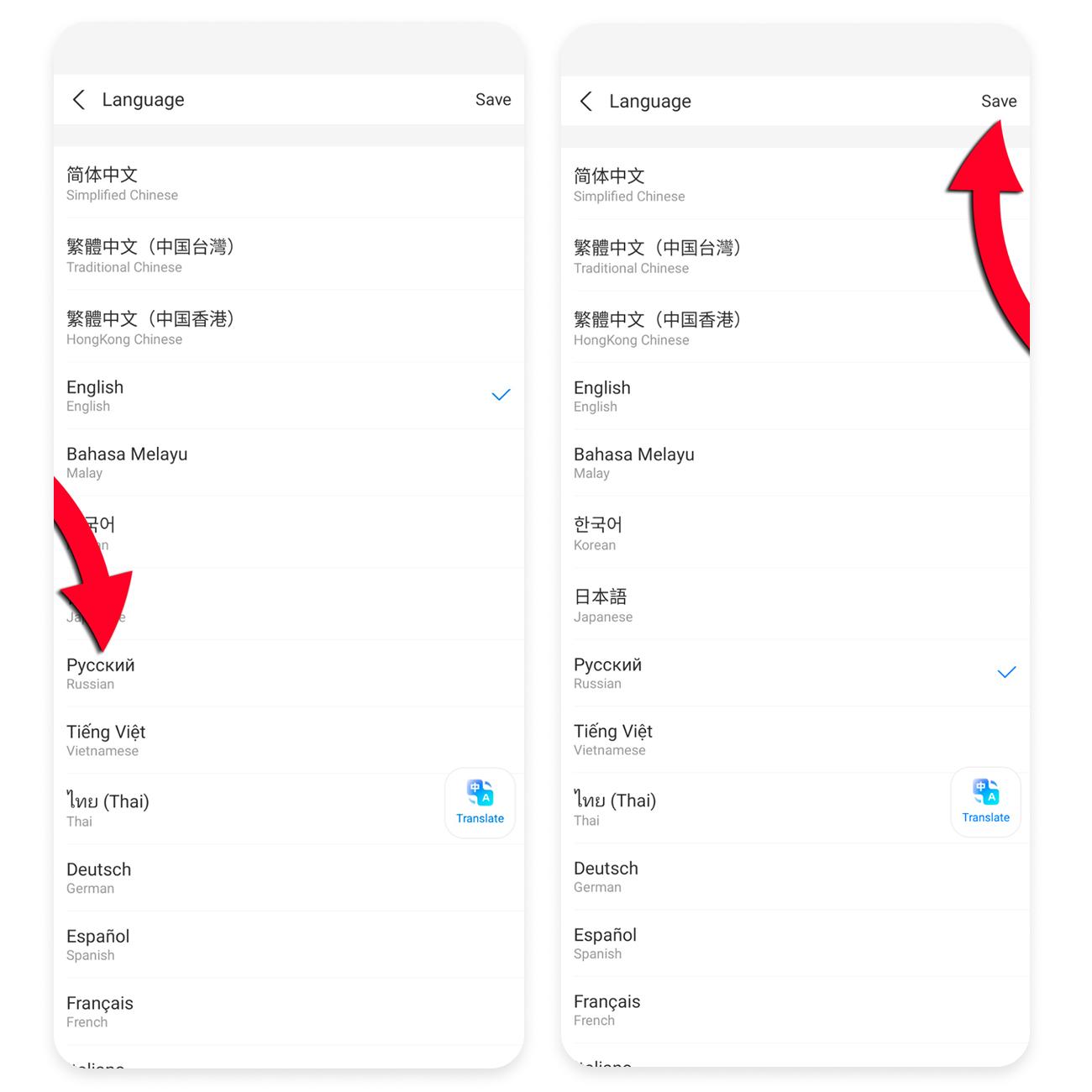
Откройте «Настройки», затем «General» и «Language».
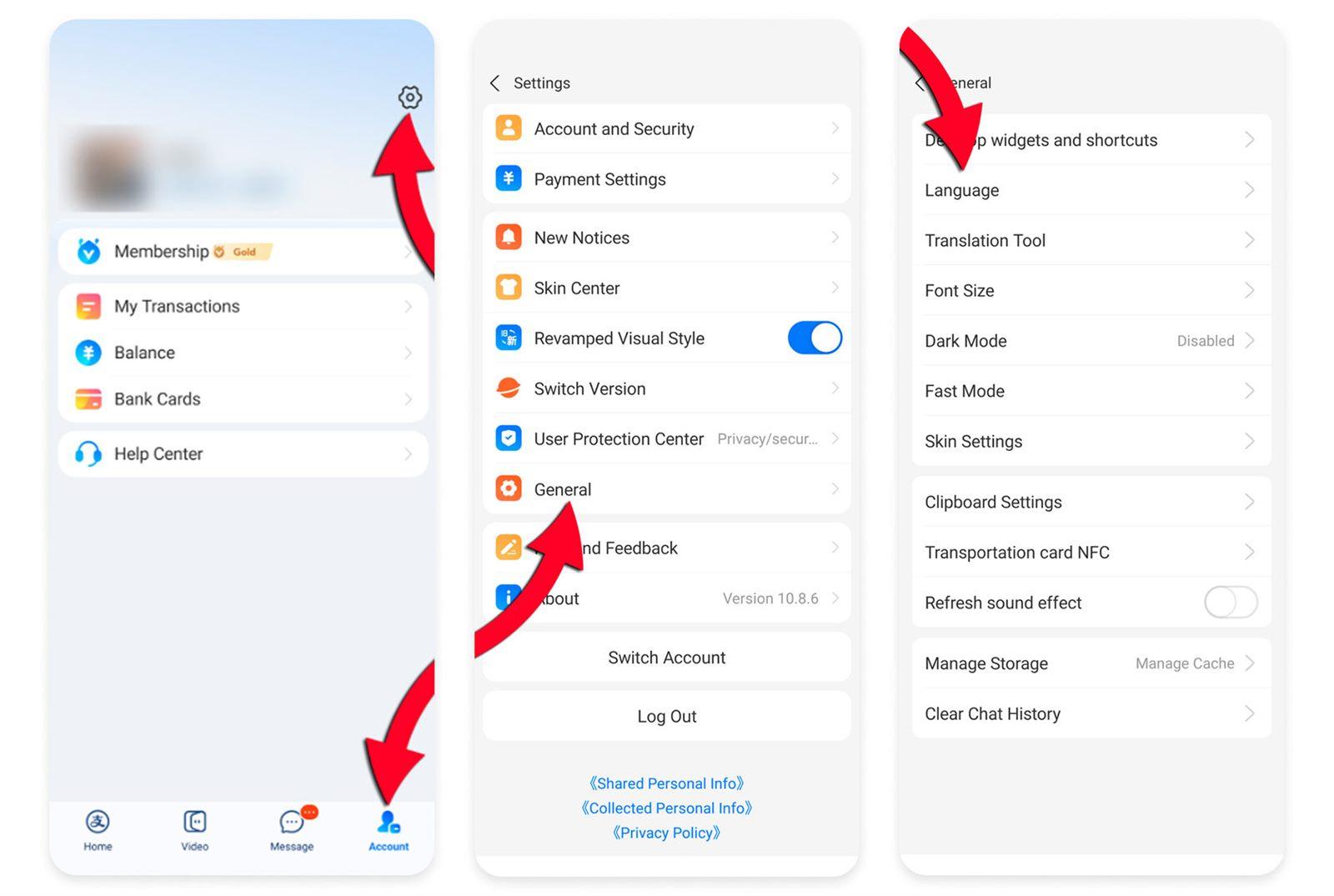
Выберите нужный язык из списка — в нашем случае русский — и нажмите «Save».
Что делать, если забыли платёжный пароль
Забытый или устаревший платёжный пароль меняется через настройки: «Настройки» → «Payment Settings» → «Payment Password».
Дальше возможны два варианта.
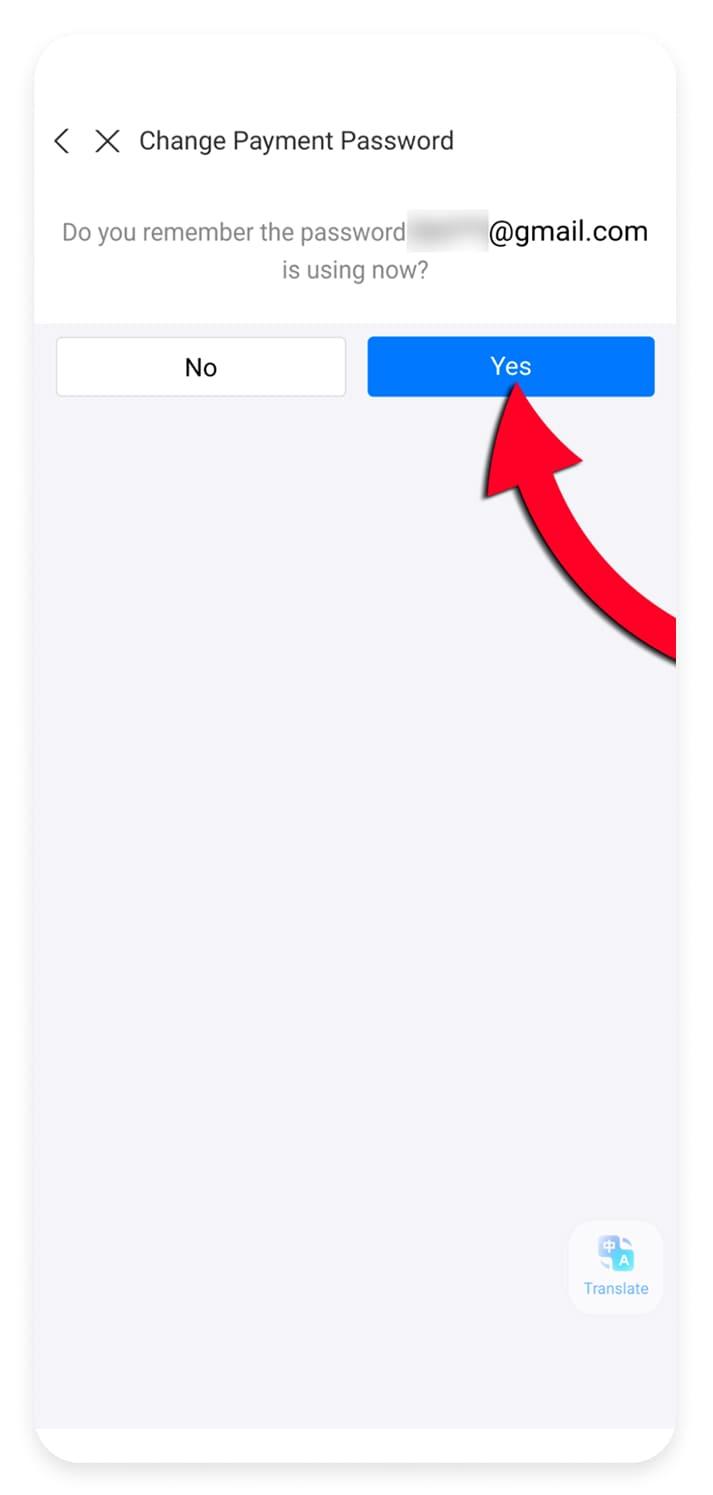
Вариант 1. Пароль помните
Нажмите «Yes», введите текущий платёжный пароль — после этого приложение разрешит задать новый и сохранить его.
Вариант 2. Пароль не помните
Нажмите «No», введите код подтверждения из СМС, затем номер загранпаспорта для подтверждения личности и нажмите «Next». В редких случаях приложение может попросить отсканировать паспорт.
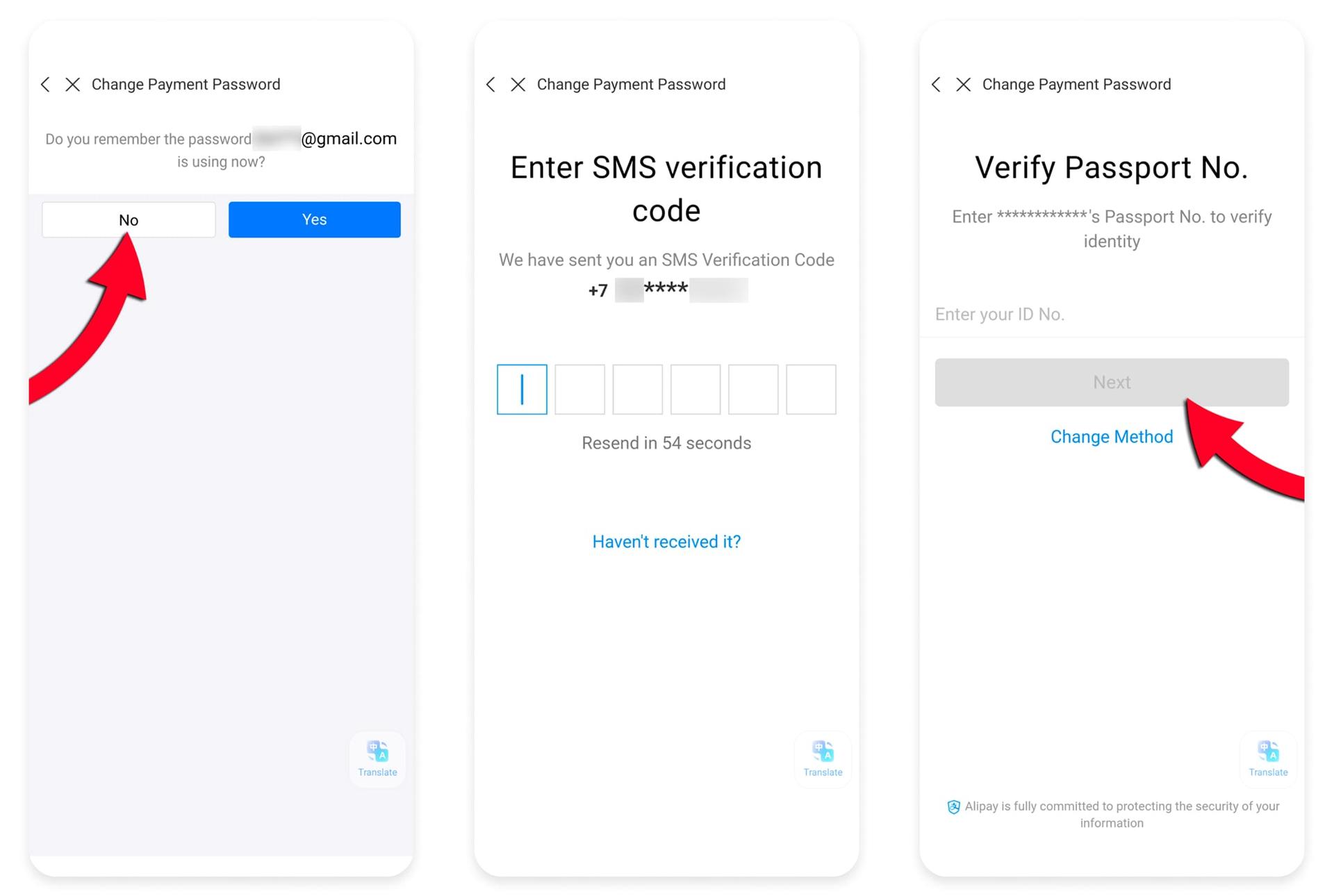
После подтверждения можно задать новый платёжный пароль. На отдельных экранах приложение запрещает снимки, поэтому ввод нового пароля на иллюстрациях не показан.
Как устроен и как работает Alipay
Alipay устроен как обычный электронный кошелёк. Внутри есть баланс, который пополняется для покупок, либо привязывается банковская карта (карты российских банков не принимаются).
После пополнения баланс можно тратить на любой китайской площадке. Кроме того, деньги можно переводить другим пользователям приложения — это часто выручает при совместных заказах.
Помимо оплаты, переводов и переписки, у приложения есть дополнительные возможности: например, внутри Alipay можно добавить трек-номер и следить сразу за несколькими посылками.
Пользоваться приложением несложно: есть встроенный переводчик, а интерфейс доступен полностью на русском языке. Все основные действия — пополнение, перевод и сканирование QR-кодов — находятся на главной странице, которую можно настроить под себя и вынести нужные мини-приложения.
Как оплачивать через Alipay
Чтобы оплатить покупку, на кошельке должен быть положительный баланс. Если он есть, всё просто: откройте приложение площадки, выберите товар и нажмите кнопку оплаты.
Появится меню выбора способа оплаты: Alipay или WeChat, оплата другим человеком, банковская карта и так далее. Площадка сама определит и подтянет ваш Alipay — останется ввести платёжный пароль для подтверждения операции.
Как вывести деньги с Alipay
Вывод средств для российских пользователей — задача не самая простая, но решаемая. Есть несколько путей, и можно выбрать наиболее удобный.
Первый вариант — онлайн-обменники: там можно найти выгодный курс и обменять юани на рубли. Второй — телеграм-обменники, которые помимо прямого обмена нередко предлагают и обратный.
Наконец, юани можно обменять в тематических чатах о покупках в Китае: там людям часто нужны небольшие суммы, которые обменники не берутся пополнять.
Переводы денежных средств внутри Alipay
Перевести деньги другому пользователю можно двумя основными способами.
Способ 1. По QR-коду
Получатель отправляет вам платёжный QR-код. На главной странице Alipay нажмите «Scan» в левом верхнем углу, отсканируйте код камерой (или выберите его из галереи), укажите сумму и подтвердите перевод платёжным паролем.
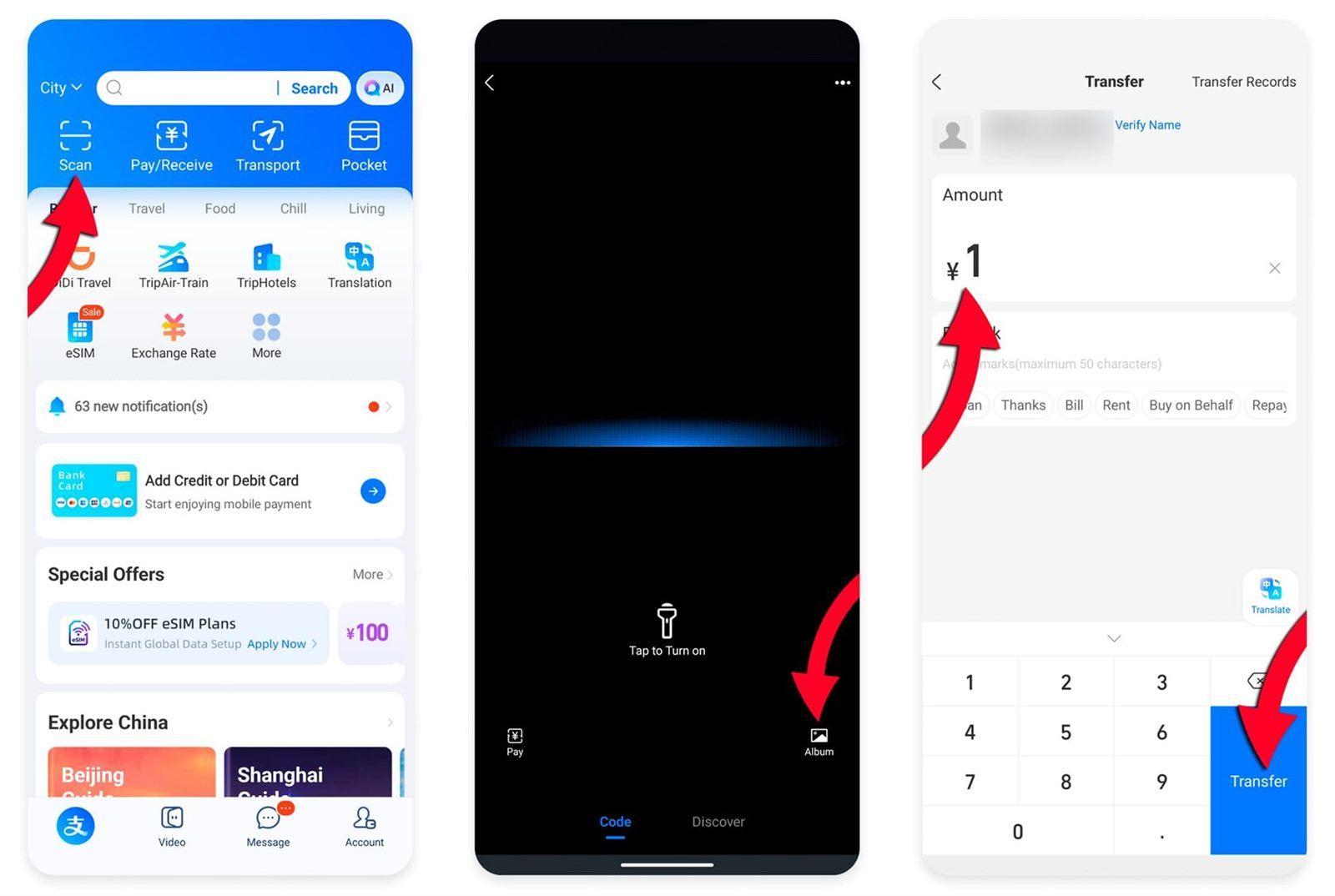
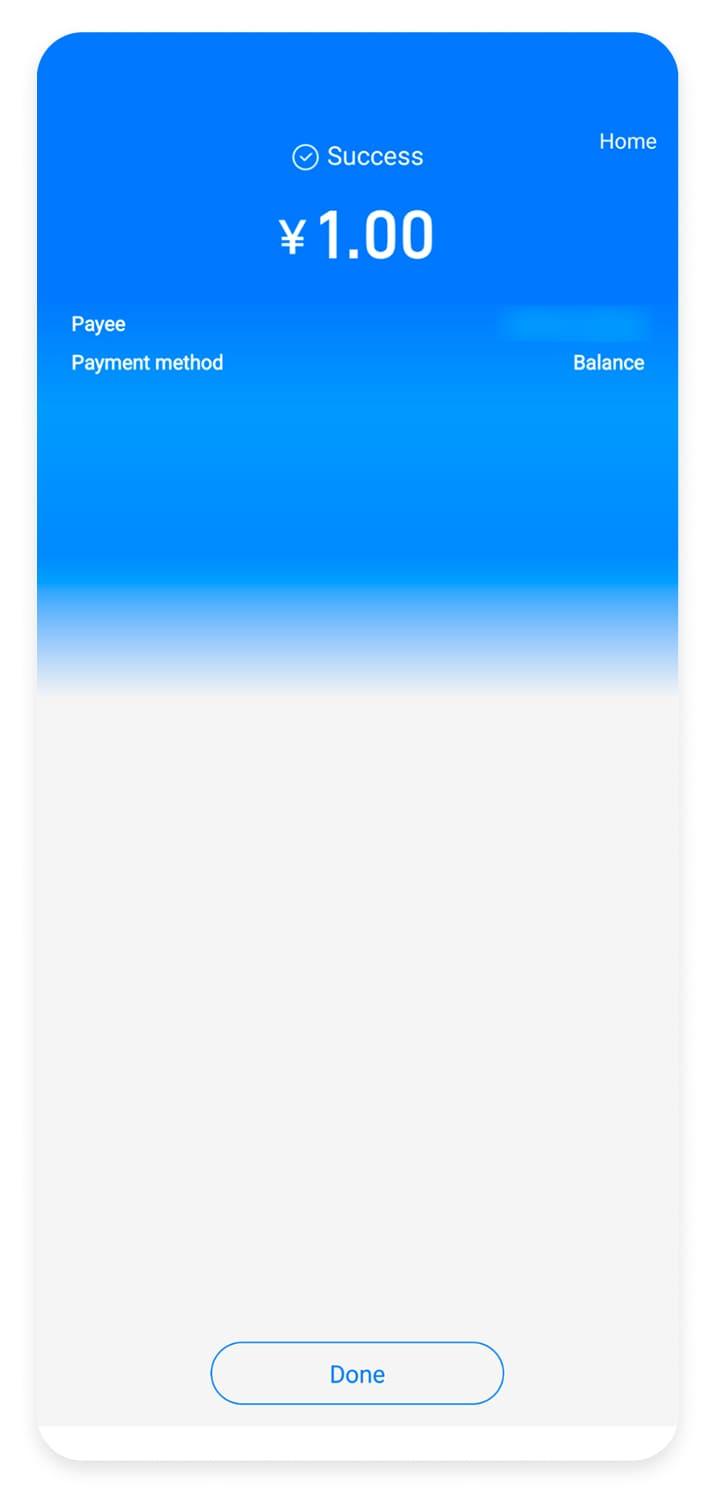
После ввода пароля деньги уходят получателю, а на экране появляется уведомление об успешном переводе.
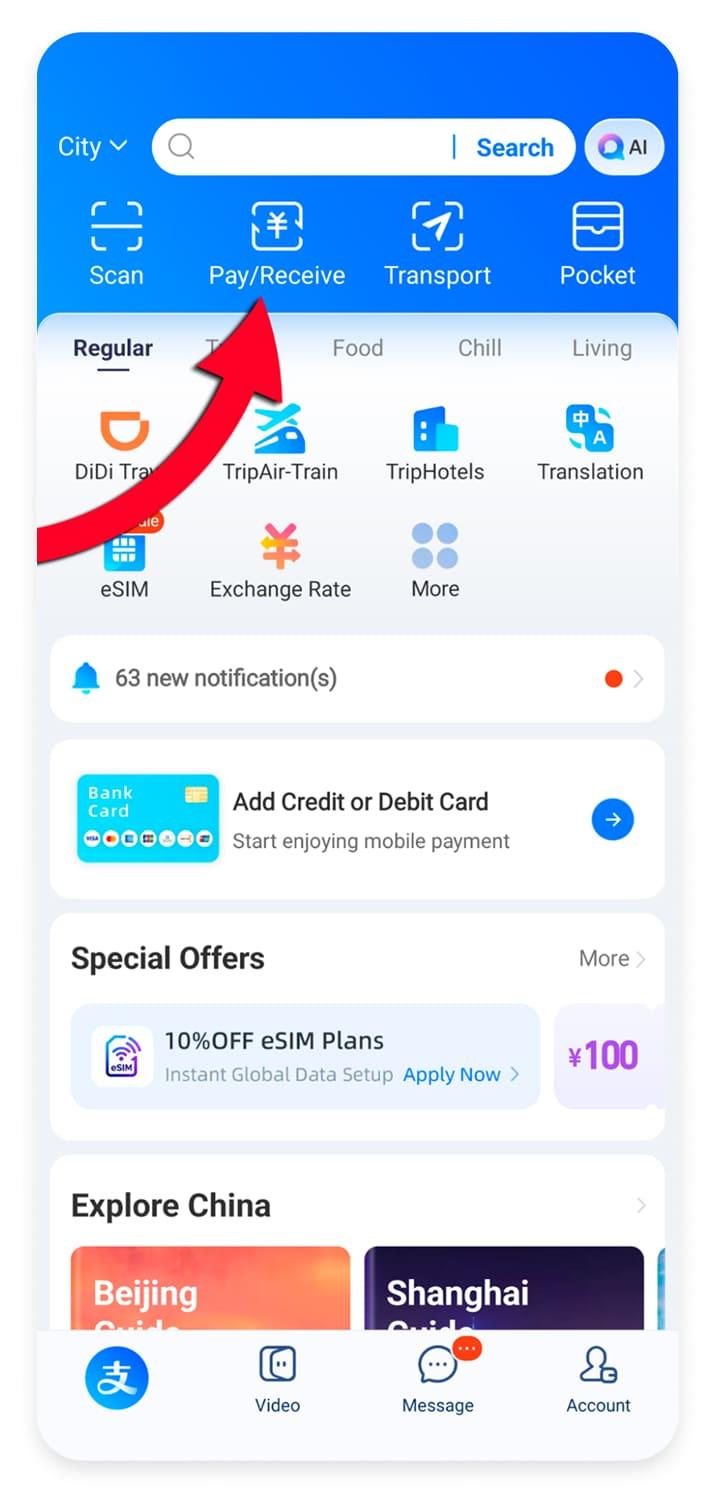
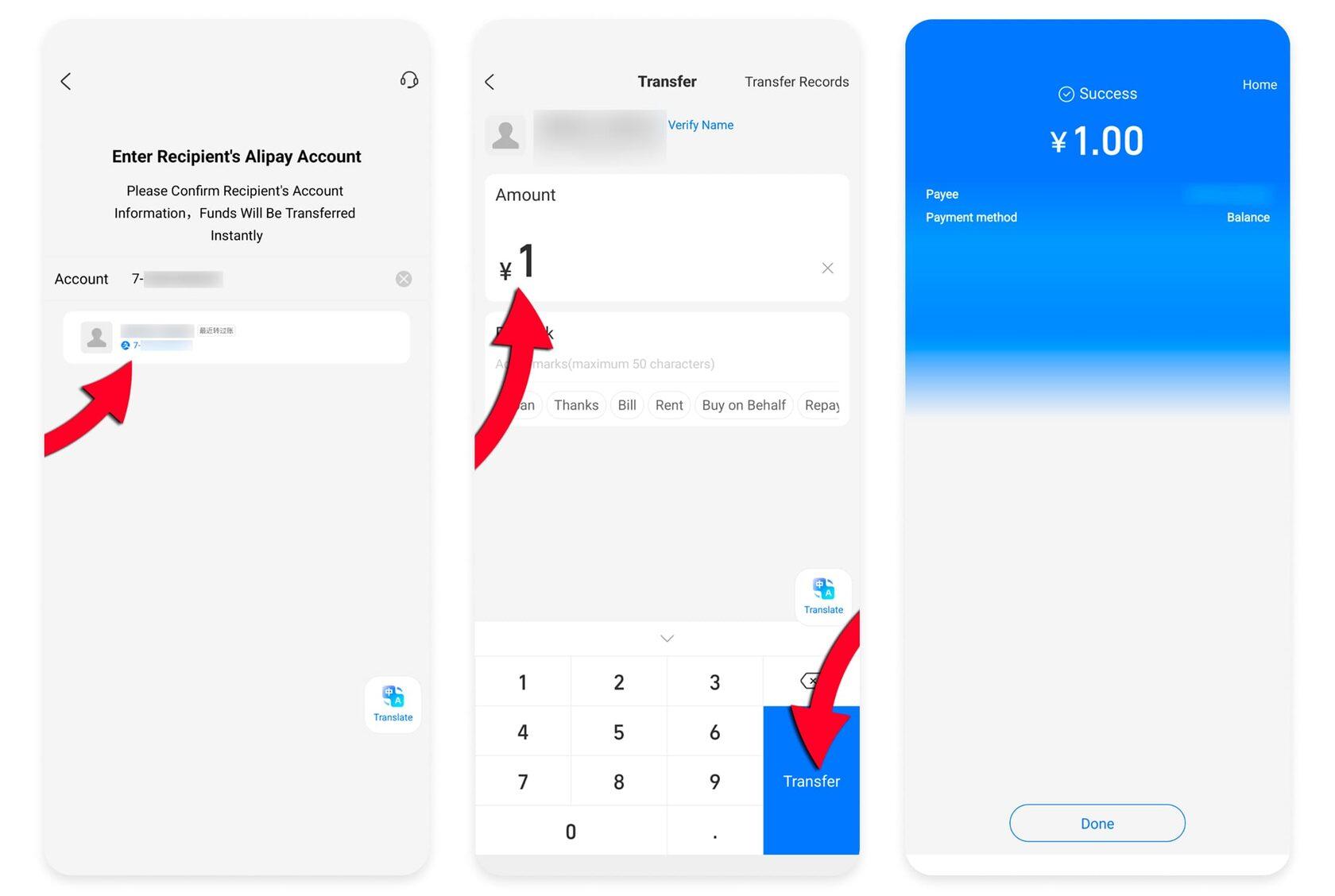
Способ 2. По номеру телефона
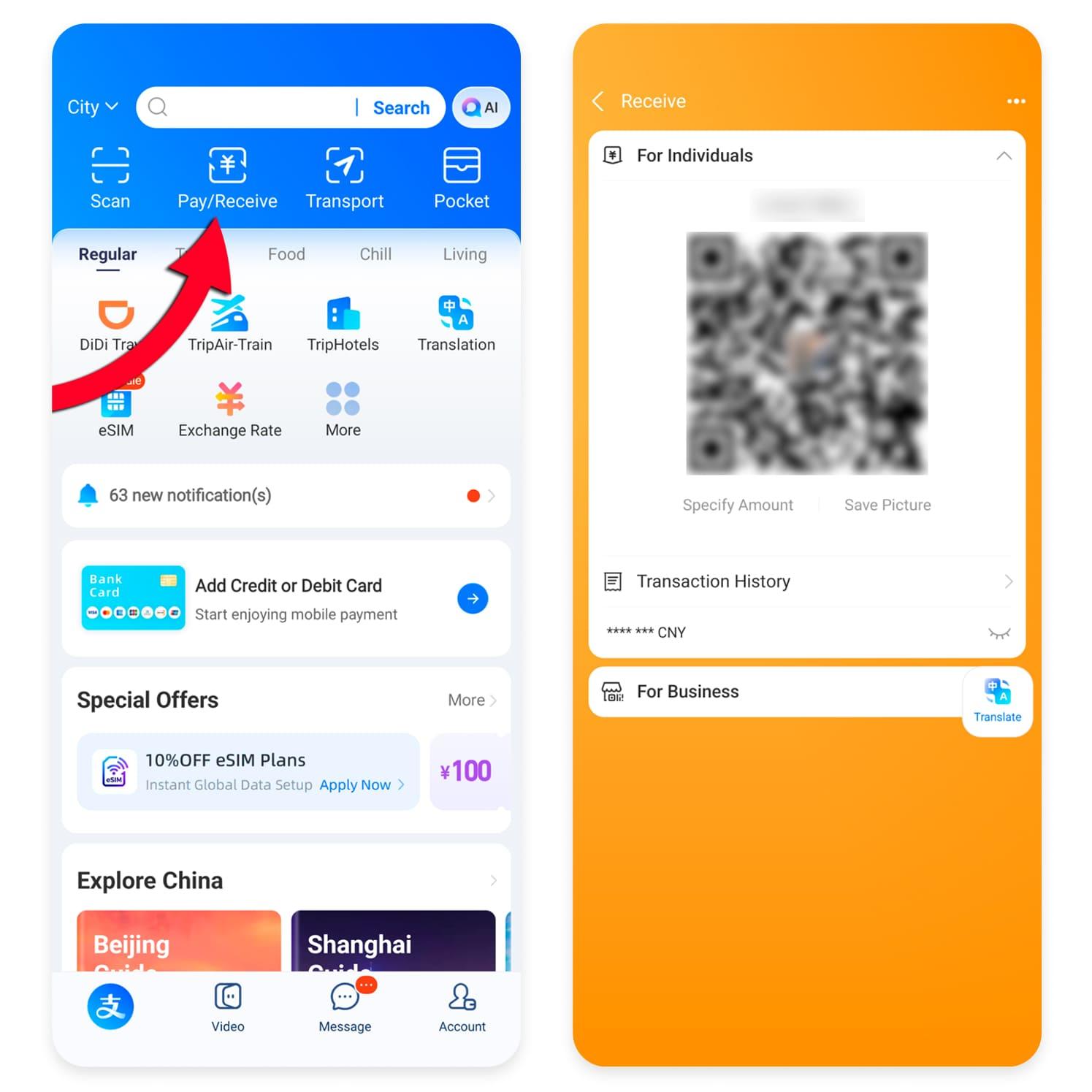
Откройте раздел «Pay / Receive» кнопкой в верхней части экрана, затем «Transfer».
Нажмите «Transfer to Alipay», введите номер получателя в формате «7-123456789» и нажмите «Confirm».
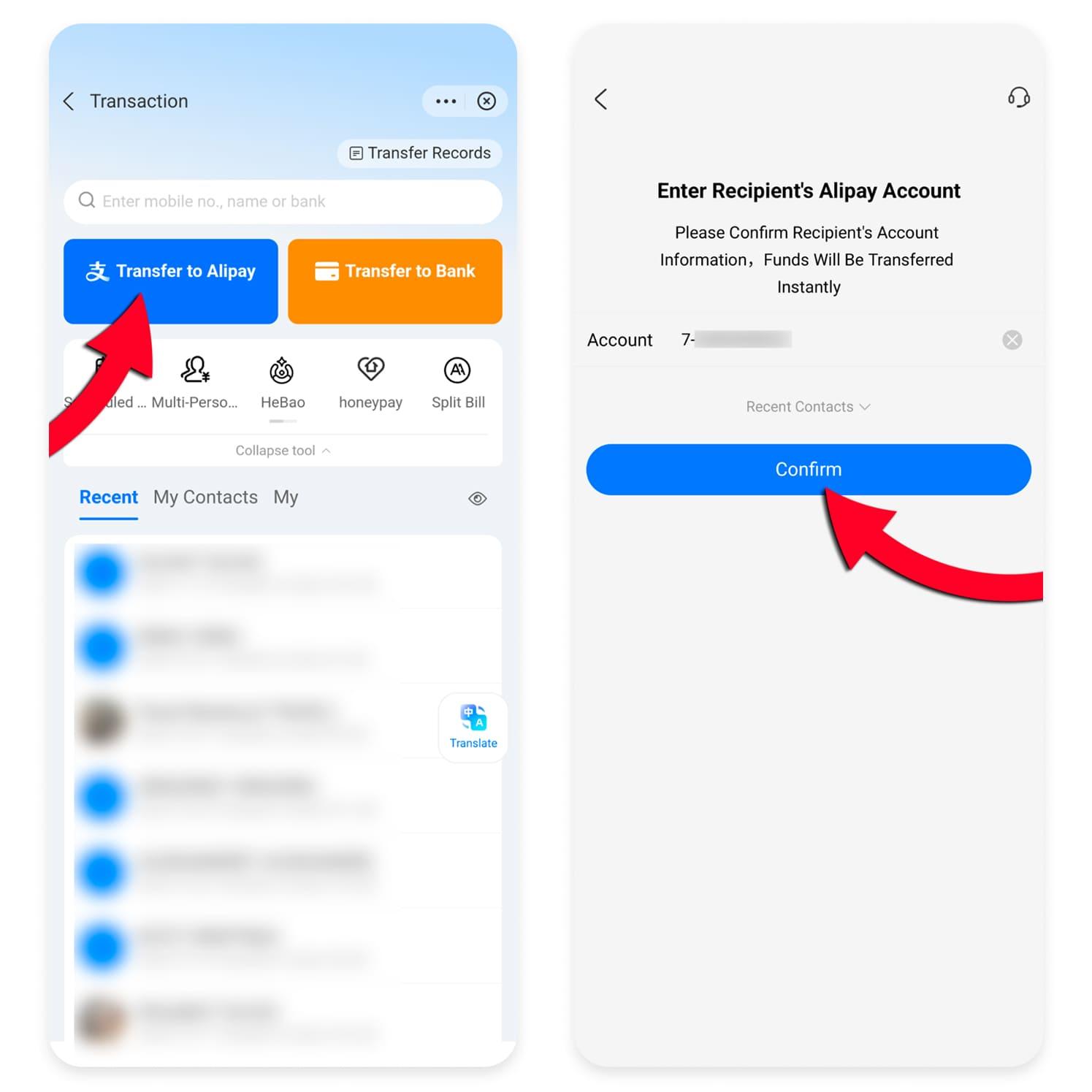
Убедитесь, что найден верный пользователь, выберите его нажатием и отправьте средства.
Как получать деньги от других пользователей
Вам могут перевести средства по номеру телефона в формате «7-123456789» либо по платёжному QR-коду, который вы отправите.
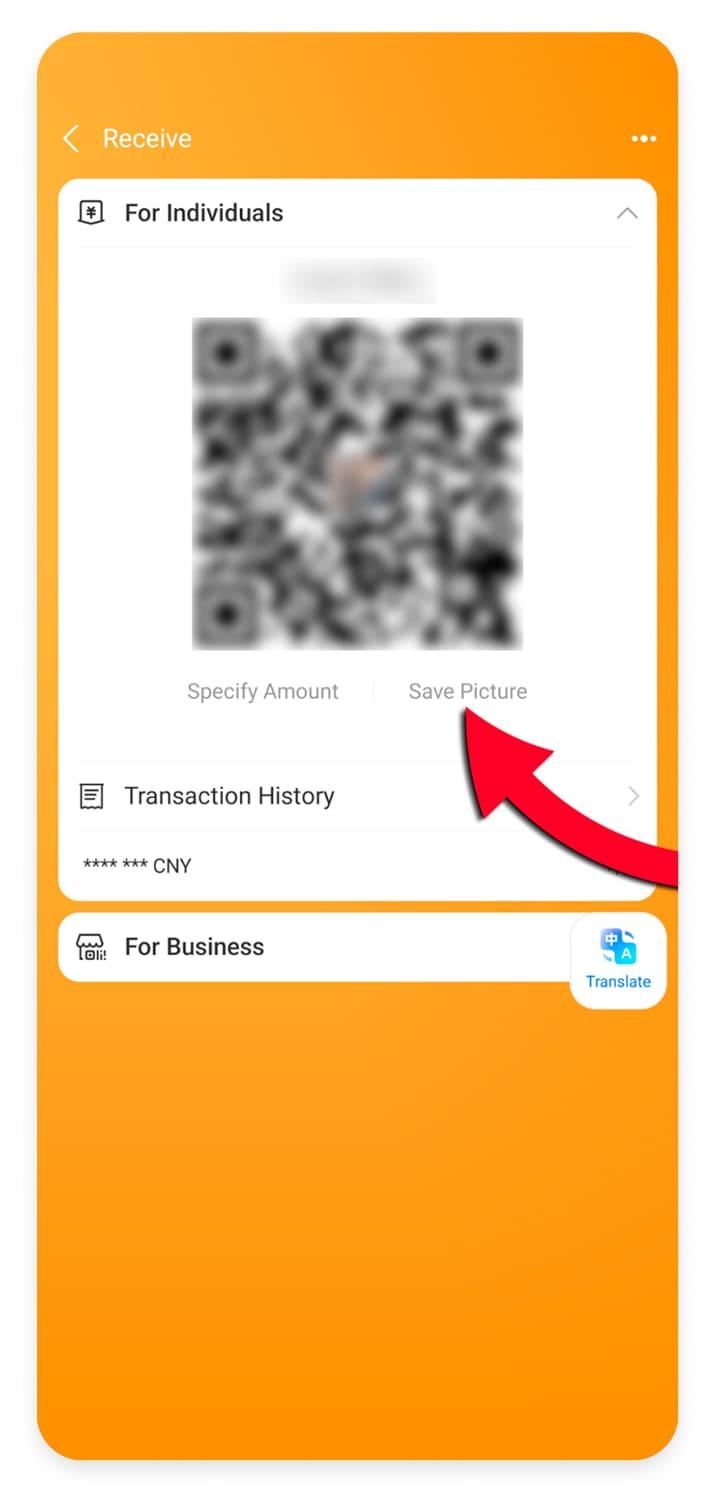
Откройте раздел «Pay / Receive» и нажмите «Receive» — в открывшемся окне будет QR-код, отсканировав который пользователи смогут отправить вам деньги на баланс.
Код можно отправить как скриншотом, так и сохранённым изображением — по кнопке «Save Picture».
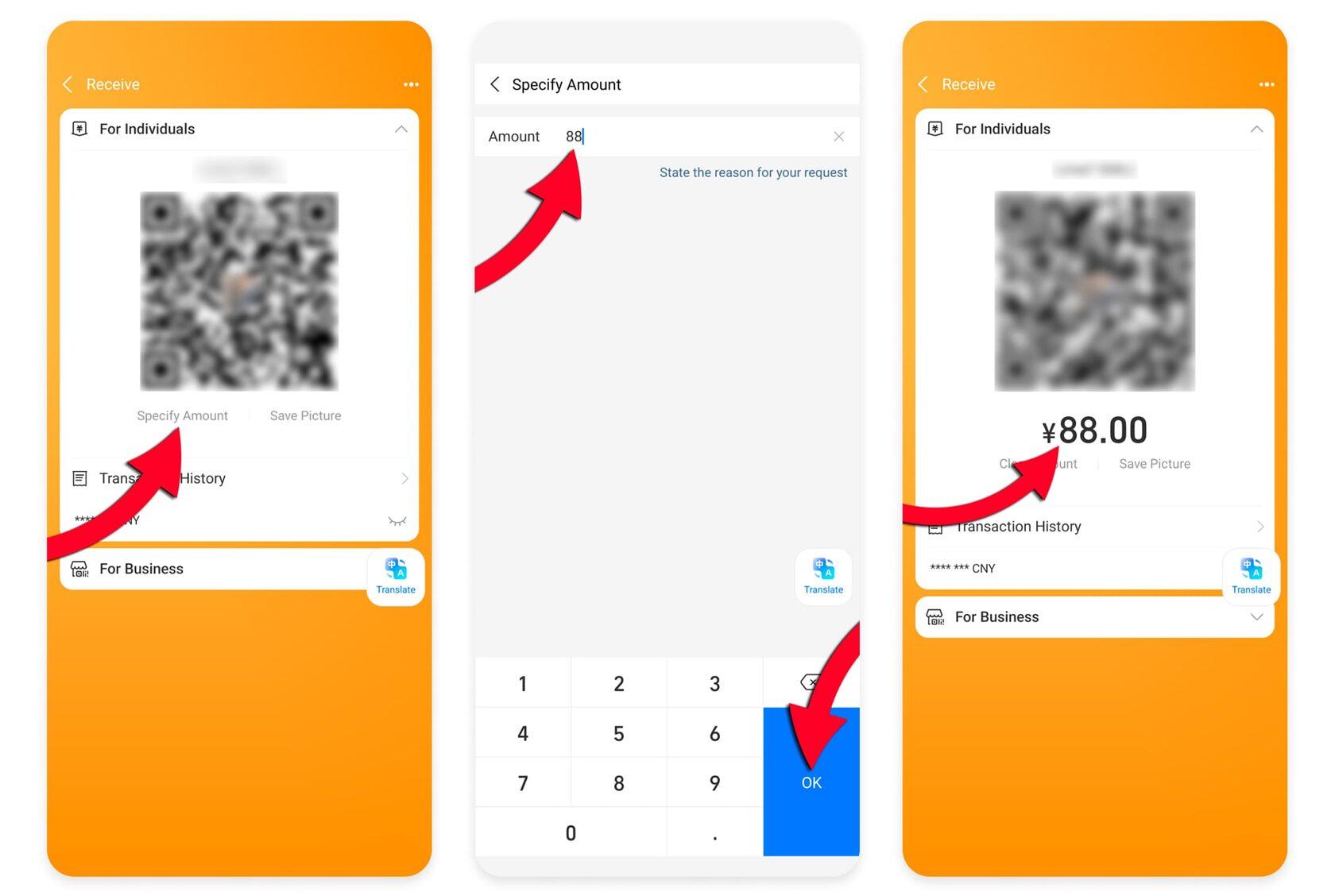
Можно также задать конкретную сумму: нажмите «Specify Amount», введите её и подтвердите кнопкой «OK». По такому коду получится перевести только указанную сумму.
Лимиты и ограничения
Для иностранных пользователей платформа открывает широкие возможности, но стоит учитывать лимиты — они зависят от уровня подтверждения аккаунта и влияют на пополнение, переводы, платежи и снятие наличных.
У неподтверждённого аккаунта лимиты минимальны: разовое пополнение — не более 1 000 юаней, дневное — не более 2 000 юаней. У аккаунтов, прошедших верификацию по загранпаспорту, лимиты заметно выше: разовый платёж может доходить до 50 000 юаней, а годовой — до 200 000 юаней. Покупки и переводы между пользователями подчиняются аналогичным ограничениям.
При этом ограничения могут отличаться в зависимости от привязанной карты и страны операции. Проверить свои лимиты просто: откройте приложение, зайдите в настройки и выберите соответствующий пункт. Если лимитов не хватает, их можно увеличить, пройдя полную верификацию — с загрузкой скана загранпаспорта, актуальными контактными данными и привязкой международной карты.
В отдельных случаях приложение запрашивает дополнительную информацию: подтверждение адреса проживания или банковские выписки. Если этого недостаточно, стоит обратиться в поддержку Alipay — там предложат решение под вашу ситуацию.
Отдельно учитывайте, что за пределами Китая часть функций работает иначе, а лимиты на международные переводы и платежи могут быть снижены. Чтобы избежать неожиданностей, лучше заранее проверить условия и подготовить документы для повышения лимитов.
Нужно пополнить Alipay?
Поможем с пополнением кошелька: наш курс, без скрытых комиссий. Зачисление обычно занимает около 15 минут.