Почему мы работаем только с Т-Банком
Мы сознательно ограничили список банков и принимаем переводы исключительно через Т-Банк. Это не прихоть, а мера безопасности — и для нас, и для клиентов.
Т-Банк — практически единственный банк, который позволяет отправлять чек напрямую из банковского приложения, без использования личной почты.
Такой чек приходит официальным письмом от банка, а не как файл или скриншот.
Это полностью исключает риск скама и поддельных («отрисованных») чеков.
С учётом большого количества карт физически невозможно проверить каждую вручную. Поэтому мы опираемся на официальные подтверждения от самого банка, которым можно доверять.
Это вынужденная, но обоснованная мера, позволяющая:
Минимизировать риски
Защита от мошенничества
Ускорить обработку
Быстрая проверка заявок
Обеспечить прозрачность
Безопасность обменов
Безопасность операций для нас — приоритет. Именно поэтому Т-Банк.
Пошаговая инструкция
Оформляем дебетовую карту Т-Банк «Black»
Кэшбэк до 30%, поддержка 24/7. Пополнение, переводы и обслуживание — от 0 ₽.
Оформляя по ссылке ниже, вы потратите 2–5 минут онлайн и сразу сможете приступить к переводам. За оформление начислят 500 ₽ — мелочь, а приятно.
Оформить карту Т-Банк →Устанавливаем официальное приложение Т-Банк
⚠️ Важно! Только официальное приложение, не веб-версия
Если вы уже клиент Т-Банка или только что прошли шаг 1, обязательно проверьте, установлено ли у вас на телефоне актуальное официальное приложение Т-Банка.
Android
Скачиваем актуальную версию из Google Play
iPhone (iOS)
В связи с тем, что приложение часто удаляют из AppStore, Т-Банк сделал отдельную инструкцию для установки
Инструкция для iOS →ВНИМАНИЕ! Только официальное приложение, установленное из Google Play или AppStore, позволяет отправлять чеки напрямую от Т-Банка — то есть с официальной почты банка, а не с вашей личной. Именно поэтому нам не подходят web-версии, когда доступ к банку идёт через обычный браузер.
Переводим деньги
После получения вашей заявки и её подтверждения оператор пришлёт реквизиты счёта — номер телефона или карты, куда нужно отправить деньги в счёт обмена, а также адрес электронной почты, на который надо отправить чек ИЗ ПРИЛОЖЕНИЯ Т-БАНК.
ВНИМАНИЕ! Перевод только с Т-Банка и одним платежом.
ВНИМАНИЕ!! Перевод строго на тот банк, который укажет оператор. Если вам было сказано отправить деньги, например, на Сбер, а вы по ошибке отправили на другой банк — к сожалению, совершить обмен мы не сможем.
Более того, в 99% случаев вернуть деньги физически невозможно: посторонний банк, который вы выбрали сами и по ошибке, как правило, уже заблокирован, и технически произвести возврат практически нереально.
Поэтому не спешим: спокойно выбираем нужный банк, проверяем сумму и только тогда отправляем деньги.
Отправляем чек
В зависимости от устройства (Android или iPhone) отправка чека из приложения Т-Банк выглядит так:
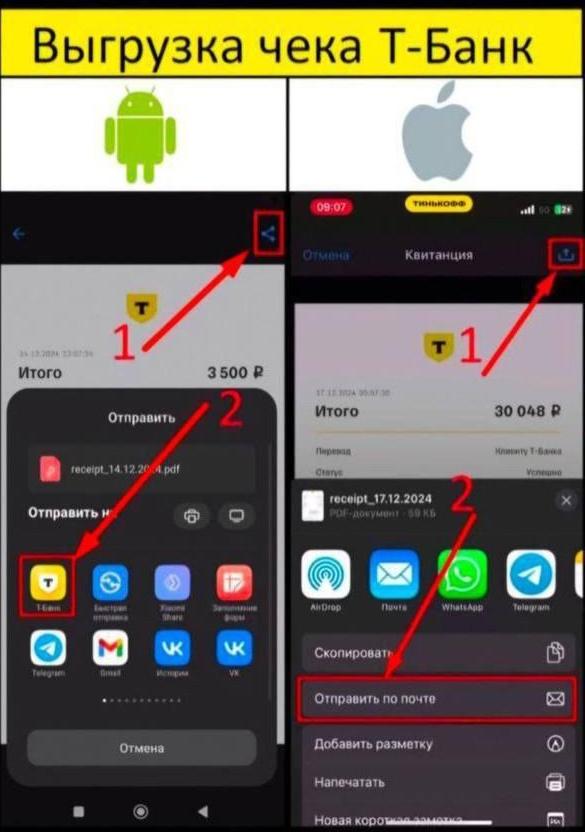
📱 Инструкция для iOS (iPhone)
- Перейдите в историю переводов и нажмите на нужный платёж
- Нажмите на «Документы по операции»
- Откроется чек, нажмите на иконку «Поделиться» справа сверху
- В появившемся снизу меню выберите «Отправить по почте» — именно этот пункт, а не приложение «Почта»
- Затем нажмите на пункт «Другой e-mail»
- Вставьте электронную почту, которую вам прислал оператор
- Нажмите «Готово»
🤖 Инструкция для Android
- Перейдите в историю переводов и нажмите на нужный платёж
- После оплаты нажмите на ссылку «Справка»
- Затем нажмите на иконку «Поделиться»
- В появившемся снизу меню выберите кнопку «Т-Банк — Отправить на email»
- В разделе «Получатель» выберите «Другой e-mail»
- Вставьте электронную почту, которую вам прислал оператор
- Нажмите «Готово»
Важно! После отправки чека на почту продублируйте скриншот чека в нашу переписку в Telegram.
Ожидание и отправка QR-кода
Это самый последний шаг! В переписке оператор пришлёт вам ссылку или QR-код для пополнения вашего Alipay.
Порядок действий:
- Открываете QR или переходите по ссылке
- Попадаете на страницу оплаты в кошельке Alipay с уже указанной суммой
- Обязательно делаете скриншот страницы, на которую попали при переходе, или скриншот QR-кода
- Отправляете скриншот в переписку в Telegram
- Нажимаете «Оплатить»
Если QR-код нужно получить самостоятельно, путь в приложении Alipay такой:
Шаг 5.1: Найдите раздел «Оплатить и получить»
На главной странице Alipay нажмите на кнопку «Оплатить и получить»
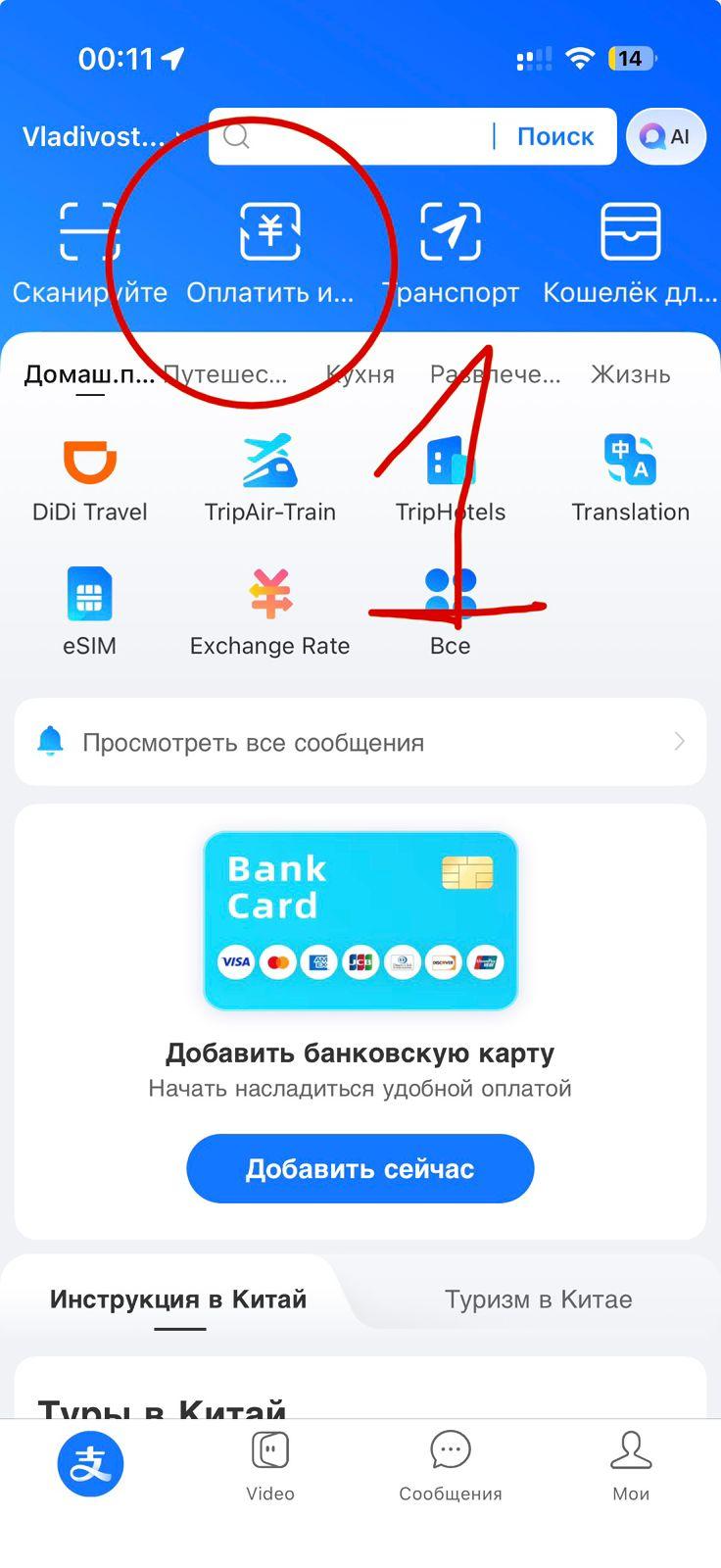
Шаг 5.2: Выберите «Приём платежей»
В открывшемся меню выберите «Приём платежей»
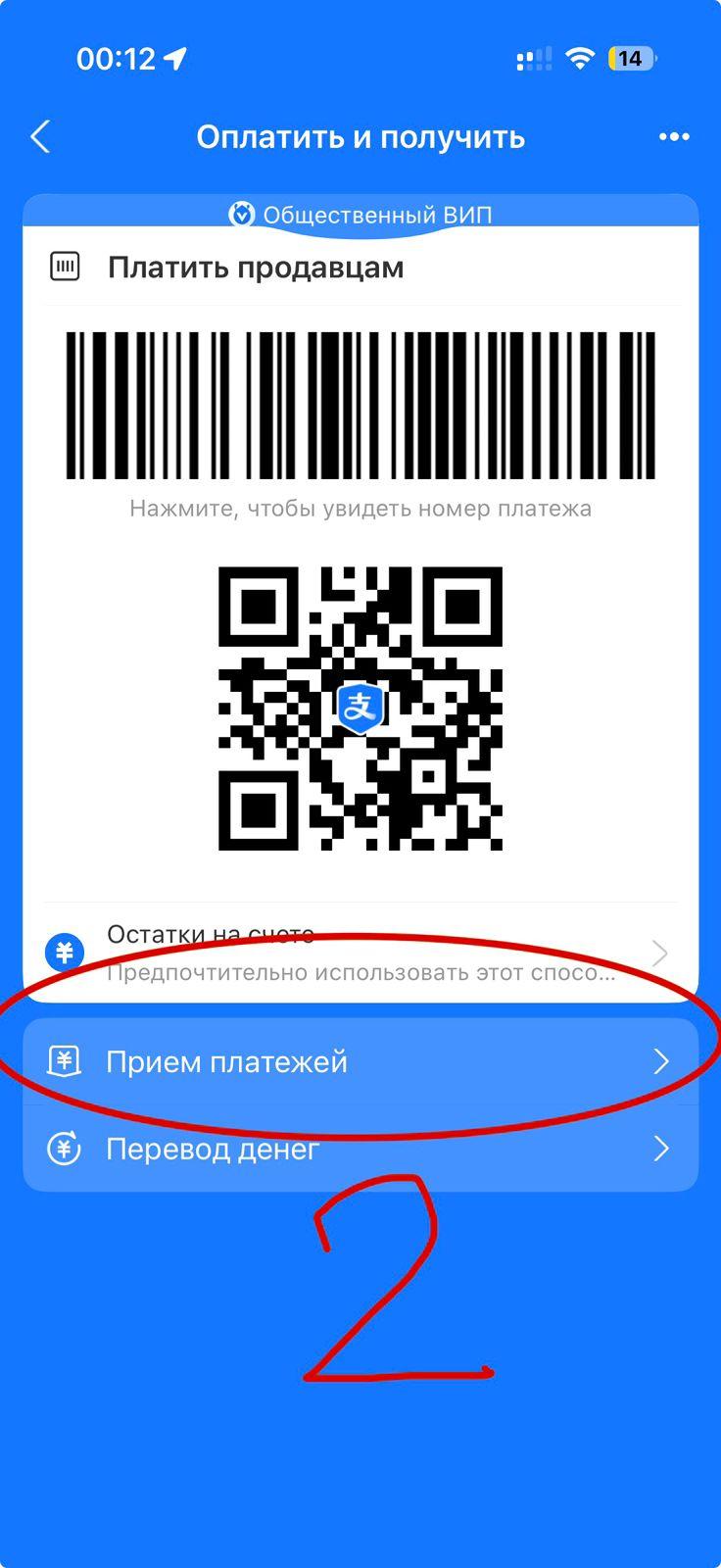
Шаг 5.3: Сохраните QR-код
Ваш личный QR-код для получения платежей. Нажмите «Сохранить изображение»
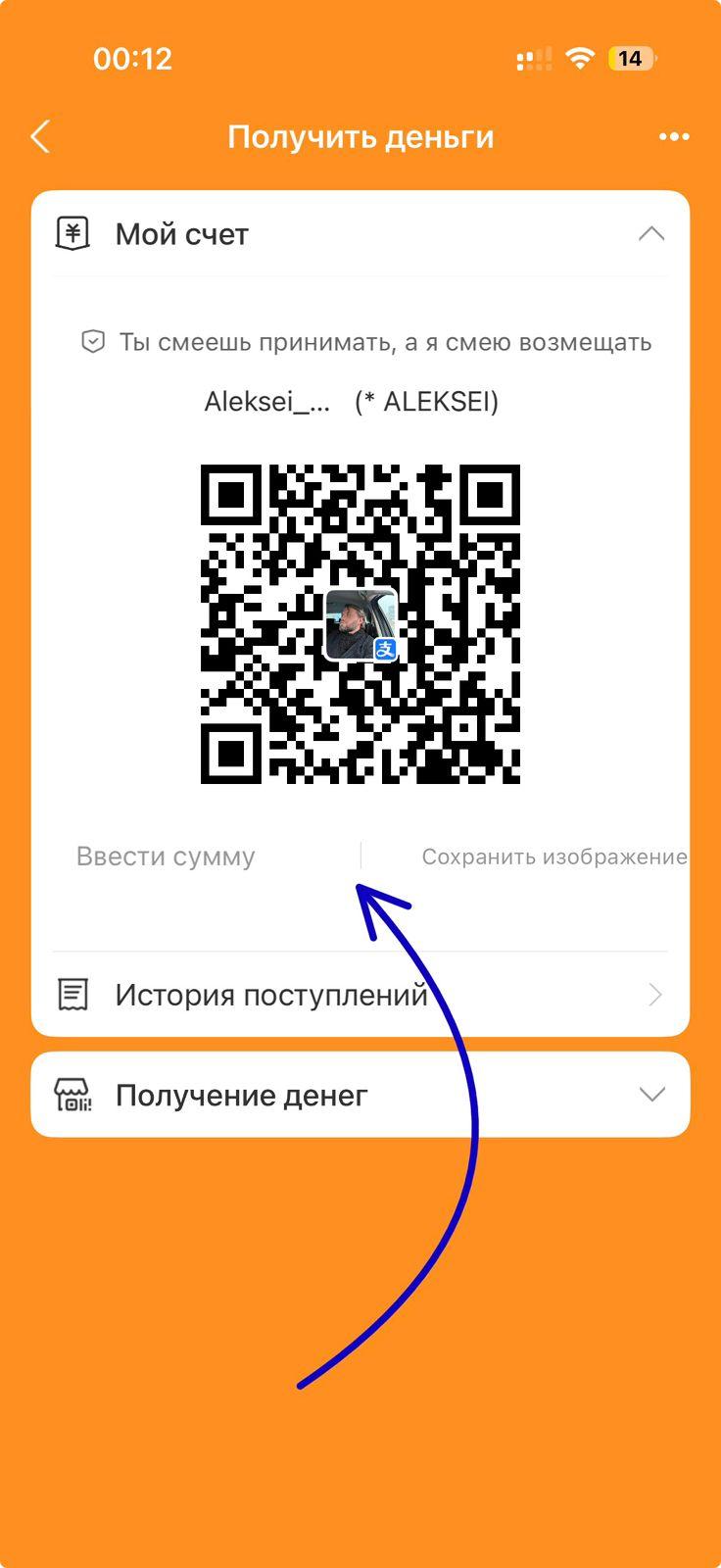
Готово! После оплаты обмен завершён. Обычно деньги приходят в течение нескольких секунд. Спасибо за ваше доверие!