Что такое Taobao
Таобао (淘宝) — крупнейшая китайская площадка розничной торговли, входящая в Alibaba Group. Она появилась в 2003 году и быстро стала одной из самых посещаемых торговых платформ мира. Здесь сотни тысяч производителей и продавцов предлагают товары — от повседневных мелочей до техники и одежды.
Taobao, 1688 и Alipay принадлежат одной корпорации, поэтому, зарегистрировавшись на одной из площадок, вы получаете доступ и к остальным сервисам группы. Прямой доставки в Россию у Taobao нет — посылку принимает склад посредника внутри Китая.
Важно. Интерфейс приложения только на китайском языке. Заранее подберите посредника для доставки — его склад станет адресом получения товаров внутри Китая.
Установка приложения
iPhone (iOS)
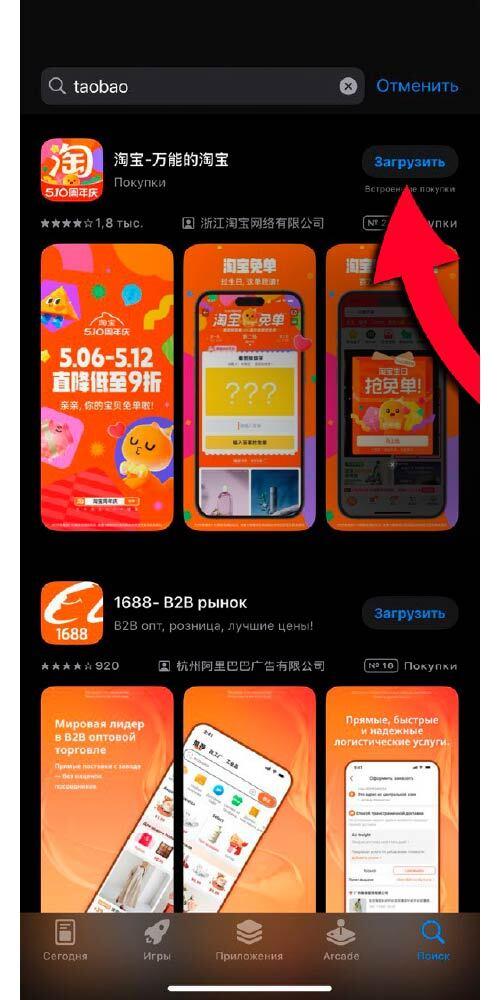
Всё просто: откройте App Store, введите в поиске TaoBao и установите приложение.
Android
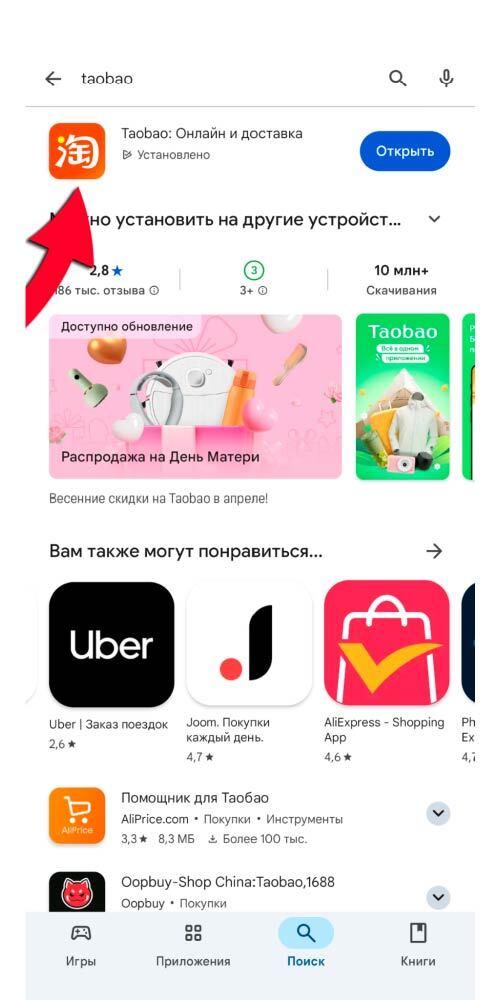
Способ 1. Откройте Play Market, введите в поиске TaoBao и установите приложение.
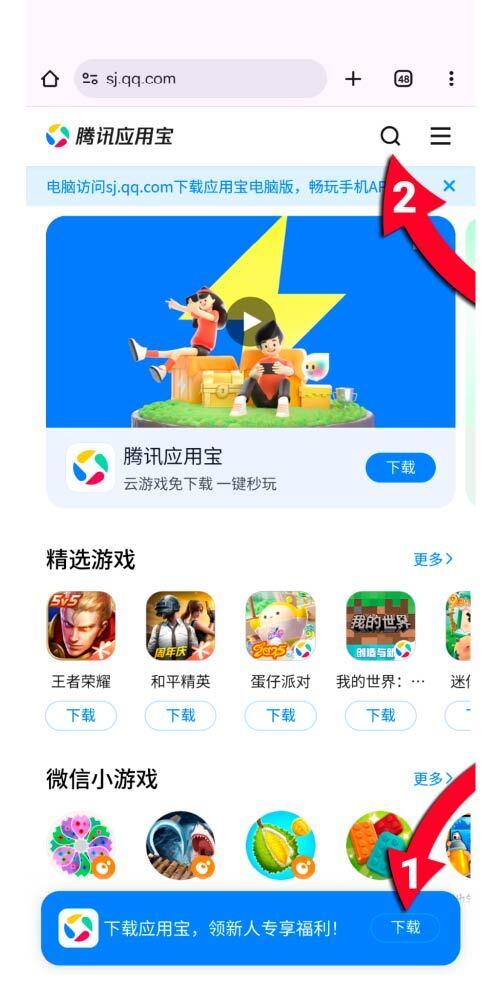
Способ 2. Если приложения в Play Market не окажется, зайдите в китайский магазин приложений sj.qq.com. Там можно либо установить магазин по всплывающему окну снизу, либо сразу ввести в поиске TaoBao и скачать только само приложение.
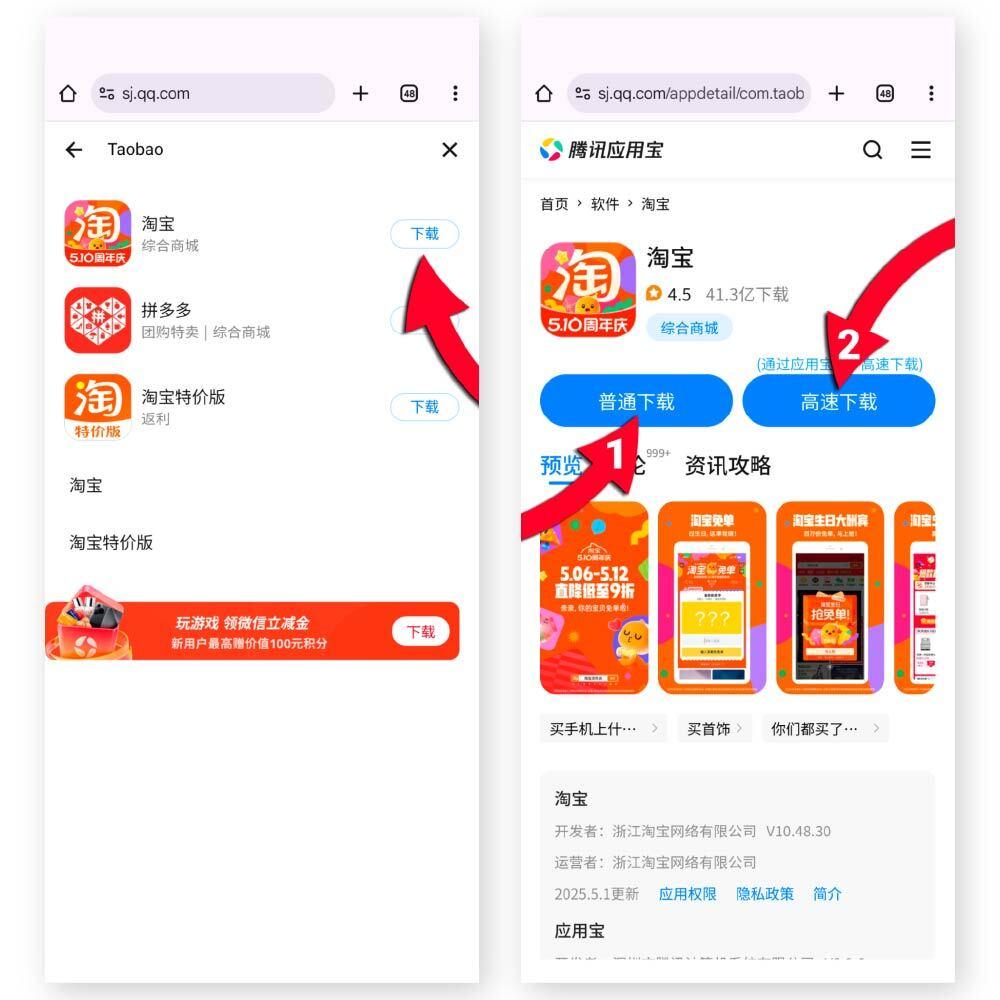
Рассмотрим установку без магазина приложений: введите в поиске TaoBao и выберите первое приложение из списка. В открывшемся окне будет две кнопки: по первой приложение ставится сразу, по второй — сначала установится магазин приложений, а затем уже Taobao.
Регистрация аккаунта
Зарегистрироваться можно двумя способами: обычной регистрацией по номеру телефона либо через Alipay. Второй вариант удобнее — кошелёк всё равно понадобится для оплаты покупок, поэтому логичнее сразу привязать его.
Alipay — крупнейшая китайская платёжная система для покупок, переводов и отслеживания посылок. Если у вас его ещё нет, начните с нашей подробной инструкции по Alipay, а затем возвращайтесь к этому гайду.
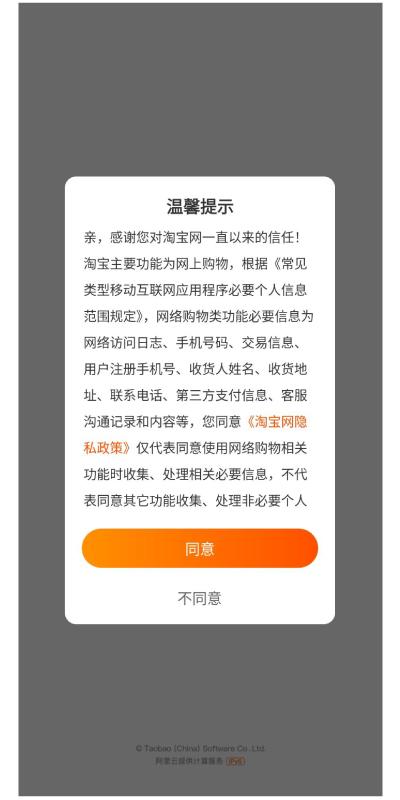
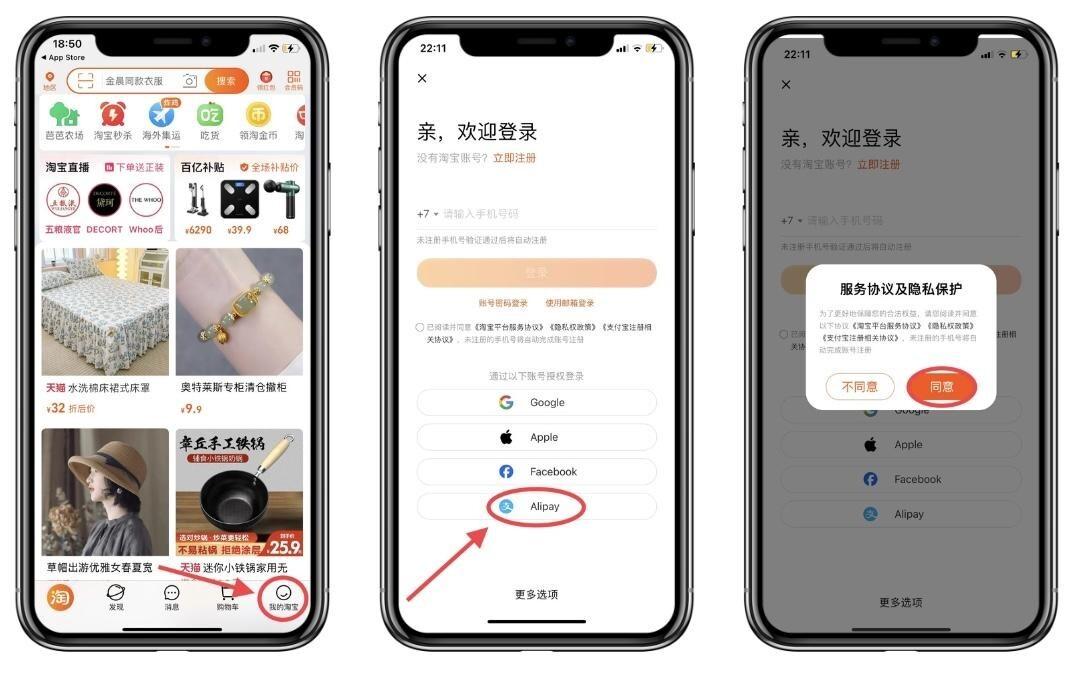
На нижней панели приложения нажмите крайнюю справа кнопку со «смайликом». Далее выберите кнопку с голубым логотипом Alipay — система попросит согласиться с политикой конфиденциальности. Нажмите оранжевую кнопку с иероглифами.
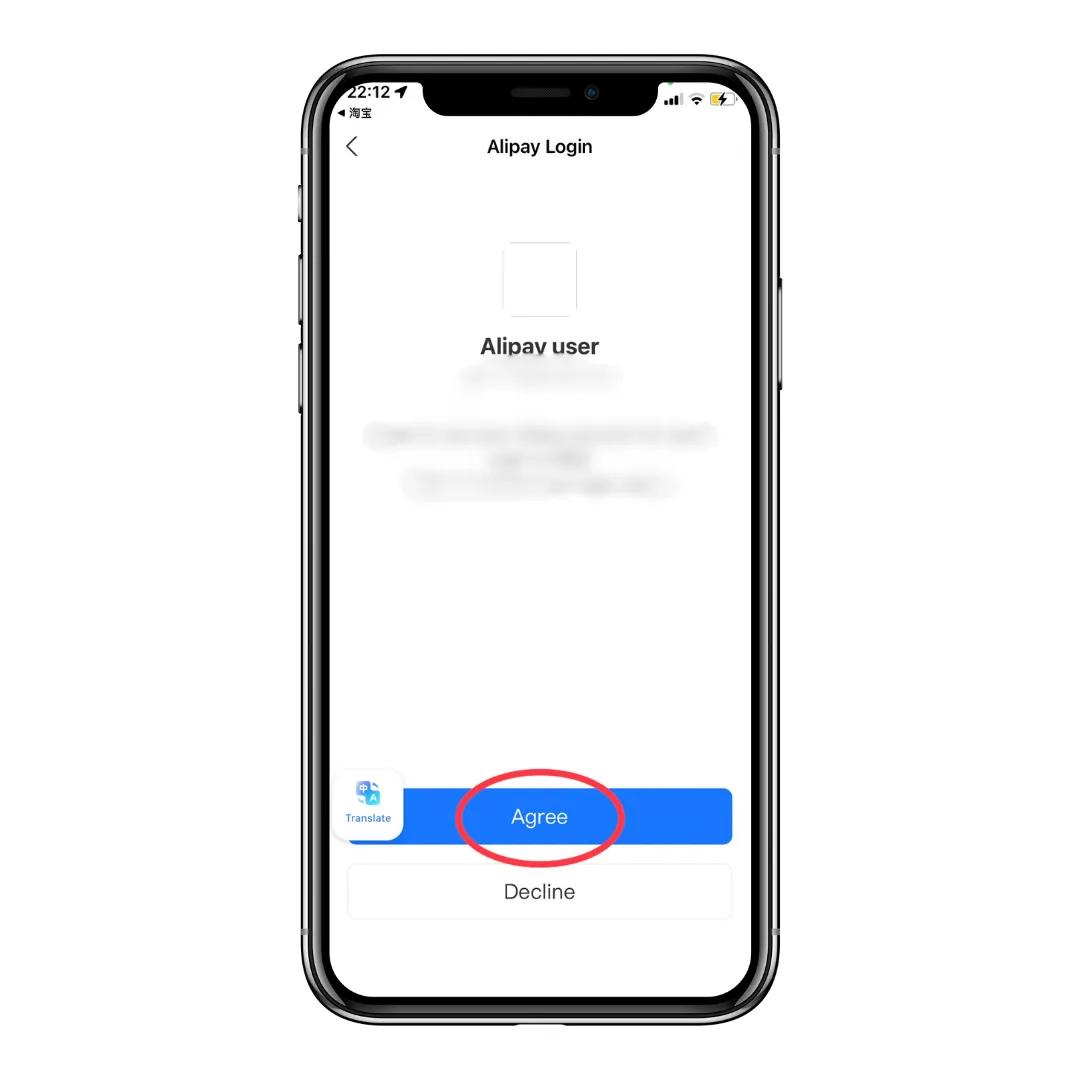
После этого вас автоматически переведёт в приложение Alipay, чтобы подтвердить регистрацию. В появившемся окне нажмите «Agree».
Затем вы снова вернётесь в Taobao — вас переведёт в главное меню.
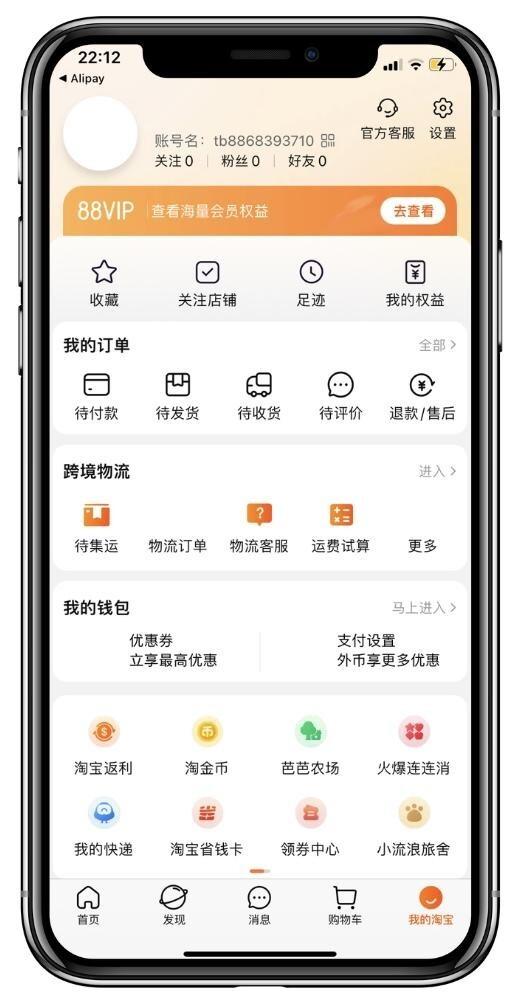
Готово. Теперь вы зарегистрированы как покупатель. Сохраните логин, пароль для входа и платёжный пароль (он задаётся в Alipay) в надёжном месте — восстановить их иногда невозможно.
Как перевести приложение на русский язык
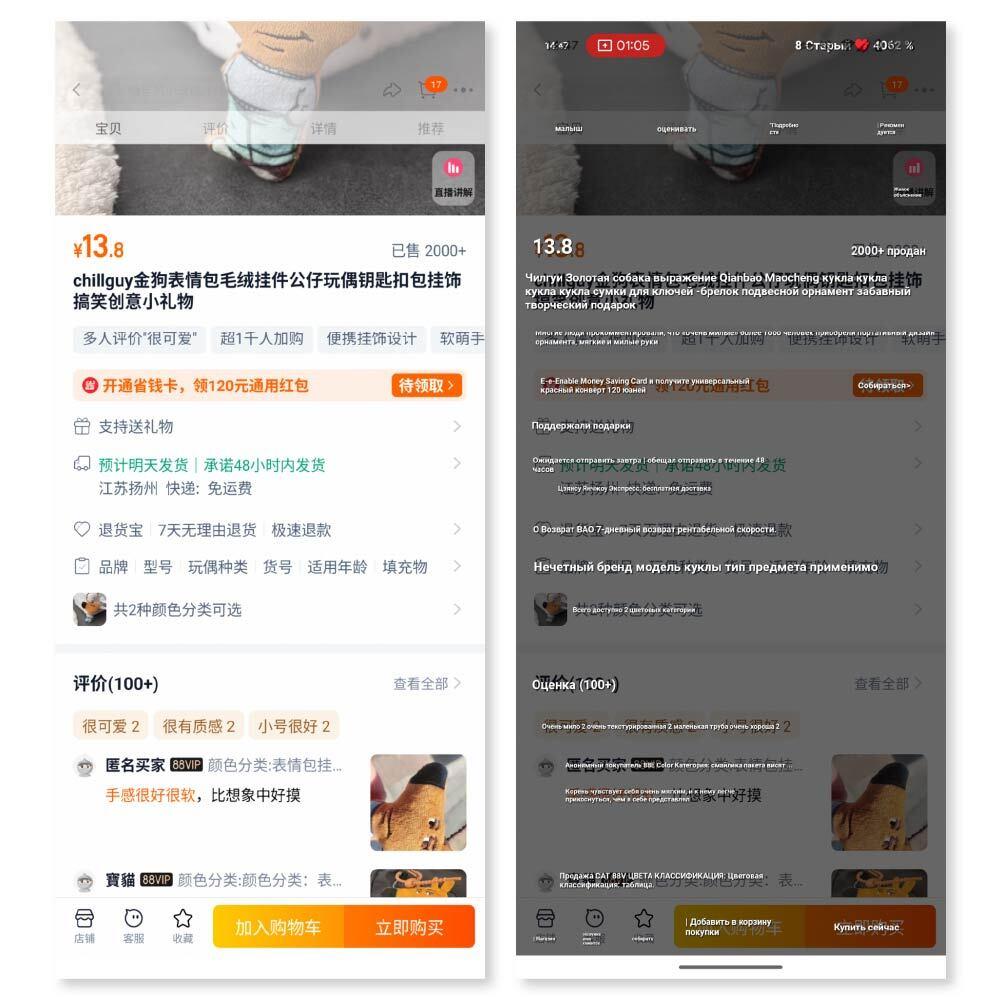
Сменить язык внутри приложения нельзя: в регионе «Материковый Китай» такой возможности нет. Зато можно пользоваться переводчиками — удобнее всего те, что переводят прямо поверх экрана.
Из популярных вариантов: Google AI Lens (Google Объектив), Google Translate, Bubble Translate, Tap Translate, EZ Screen Translator, Яндекс Переводчик. У части из них придётся каждый раз делать скриншот, зато остальные работают в режиме реального времени.
Android
Подойдут приложения реального времени — например, Tap Translate и Bubble Translate. Устанавливаете приложение, выбираете язык и одним нажатием переводите экран.
iPhone (iOS)
Можно обойтись встроенным переводчиком: сделайте скриншот страницы и загрузите его из галереи. Либо поставьте Google AI Lens, Google Переводчик, Яндекс Переводчик, Tap Translate или Bubble Translate — последние избавят от скриншотов.
Google Pixel
На телефонах Google работает встроенная функция «Обвести и найти»: одно нажатие — и экран переведён.
Компьютер
Для браузера удобно поставить расширение — например, Google Переводчик для Chrome. Оно переводит как всю страницу, так и выделенный фрагмент.
Совет. Если знаете английский, переводите с китайского на английский — перевод получается точнее, чем на русский.
Обзор приложения
Чтобы видеть больше товаров по выгодным ценам, переключите приложение в режим «материкового Китая»: нажмите на значок «планета» в левом верхнем углу, затем на иероглифы «中国大陆» и оранжевую кнопку «确认».
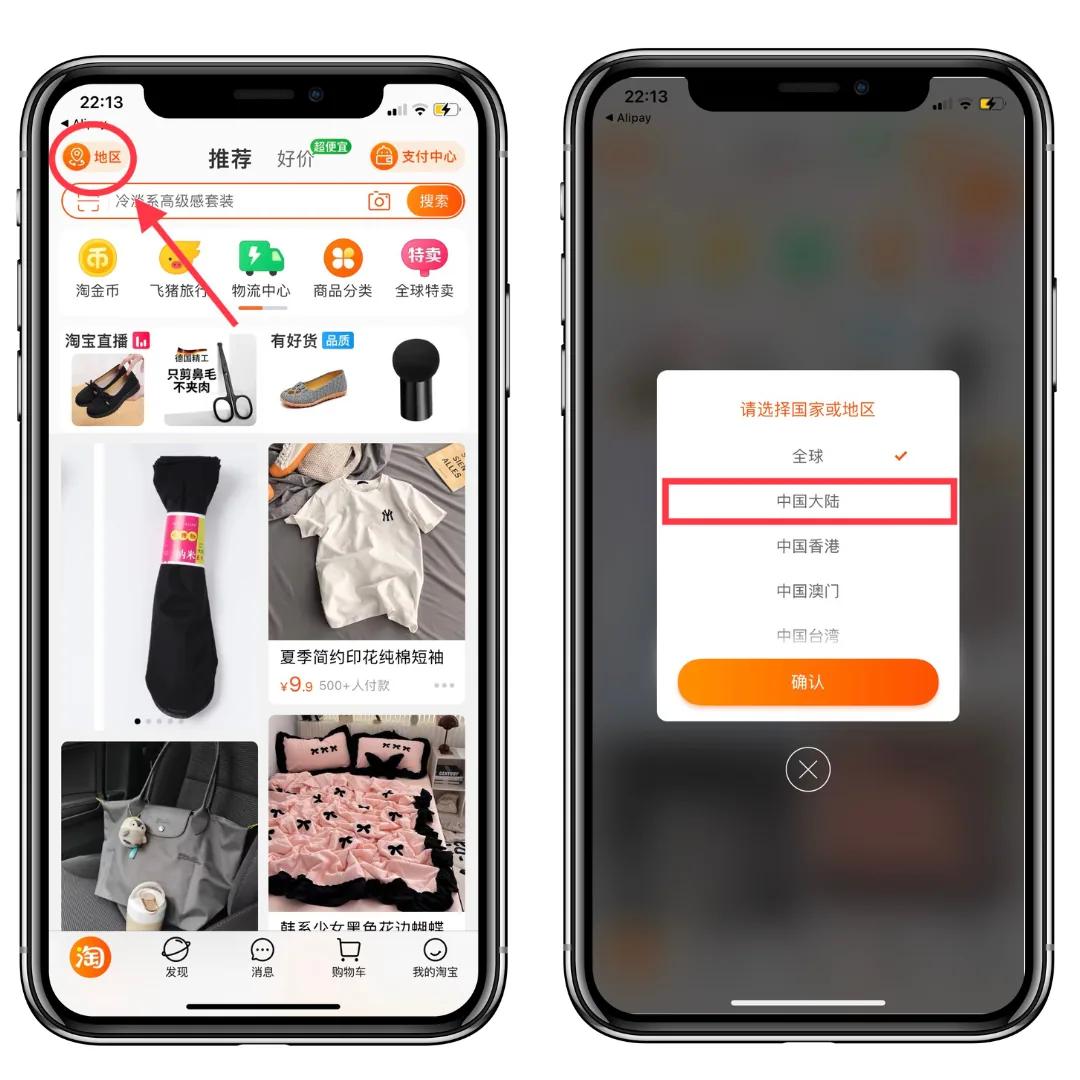
Именно в этом режиме снят весь гайд — так у покупателя больше возможностей и выгоды.
Основная панель
Для покупок понадобятся две группы кнопок. В верхней части: поиск товаров по ключевым словам и фото, а также инструкция о том, как получать золотые монеты.
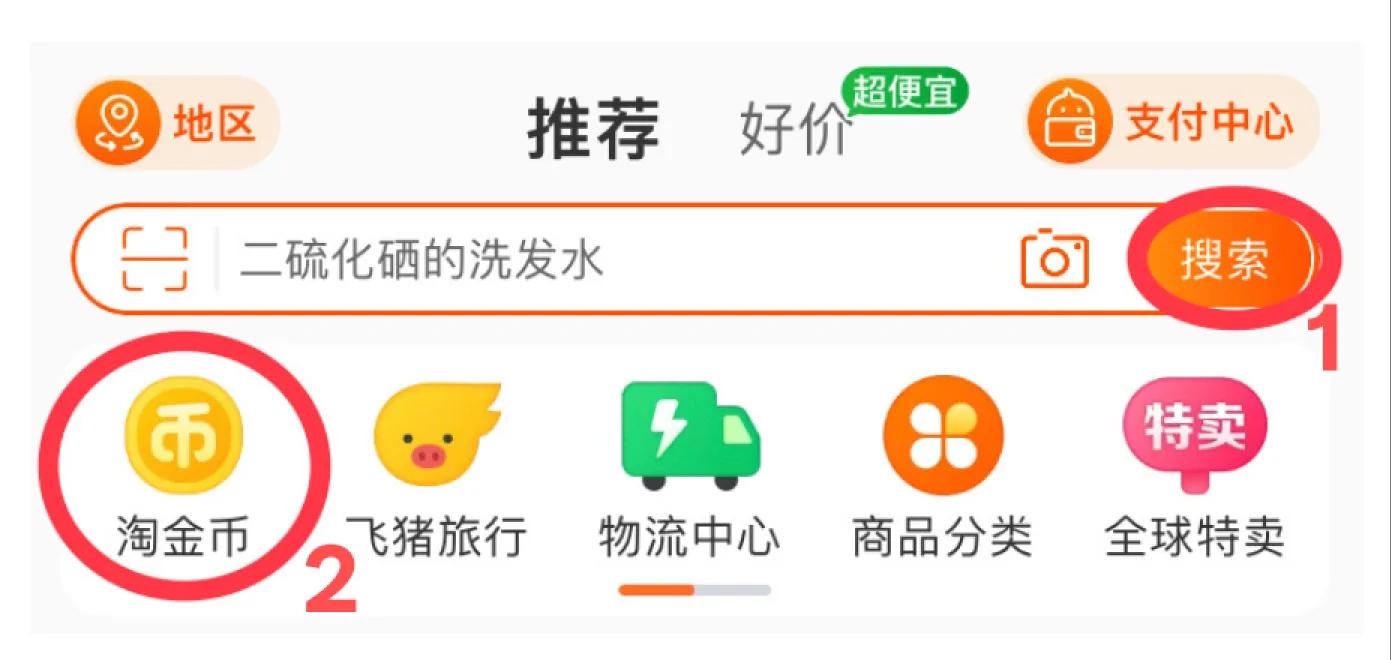
В нижней панели расположены пять разделов:
- главная страница с товарами;
- социальная сеть с обзорами и постами;
- сообщения от продавцов и приложения;
- корзина товаров;
- личный кабинет.

Поиск товаров
Поиск по ключевым словам
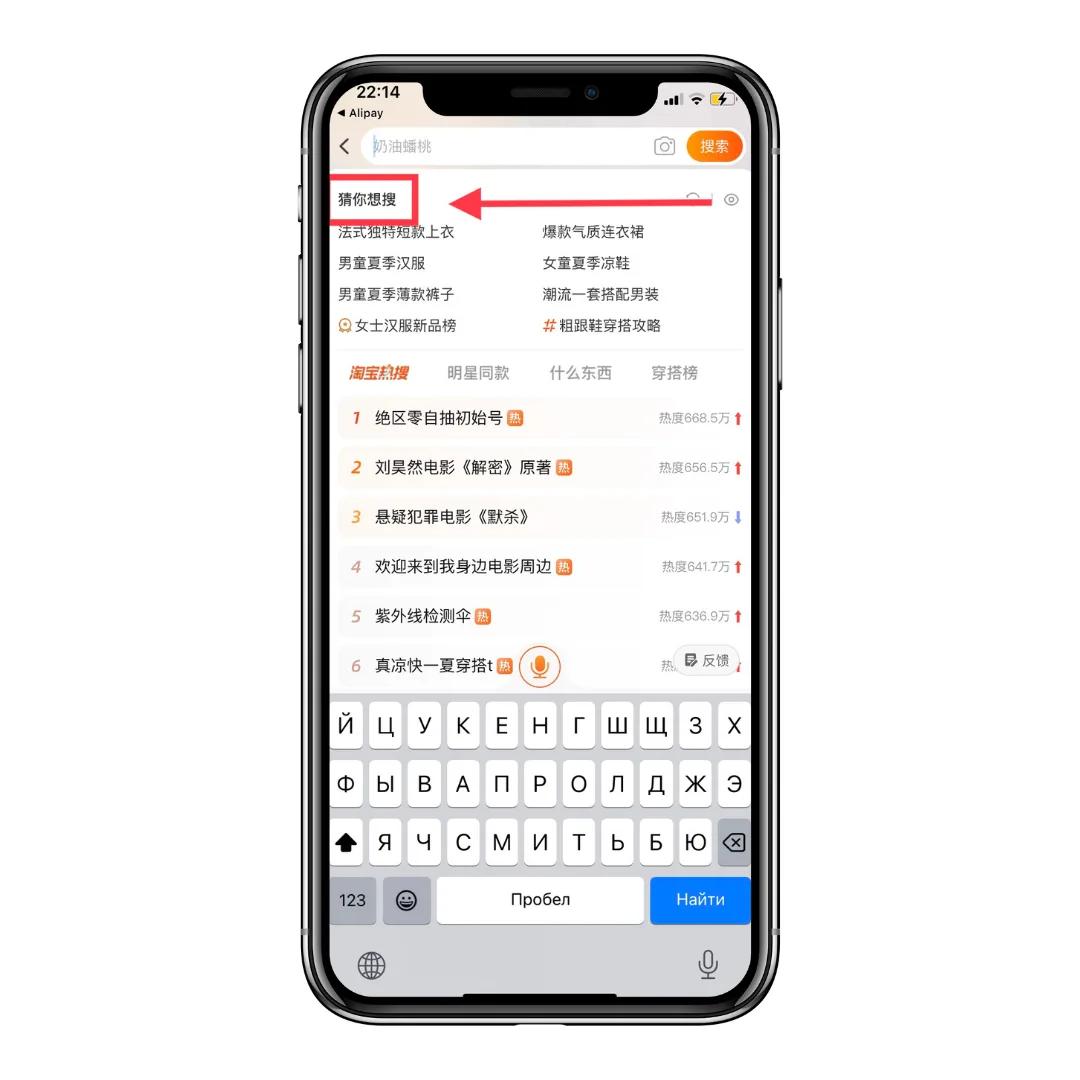
Введите слово на английском или китайском языке в строку поиска. По мере ввода приложение будет подсказывать подходящие запросы — блок «猜你想搜» (возможно, вы ищете).
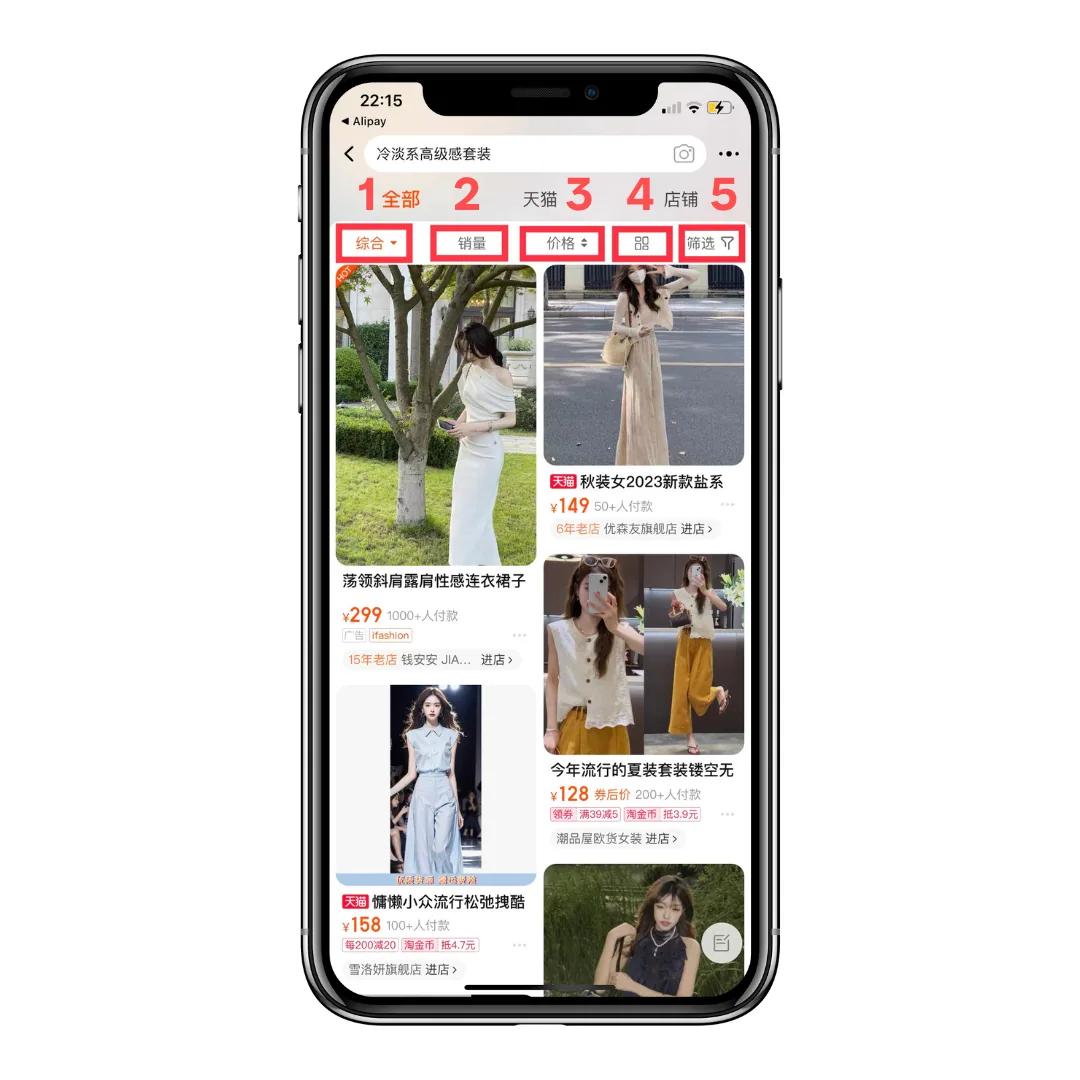
Доступны и фильтры сортировки результатов:
- 综合 — рекомендованные товары;
- 销量 — самые продаваемые;
- 筛选 — полный список фильтров;
- настройка показа;
- фильтр.
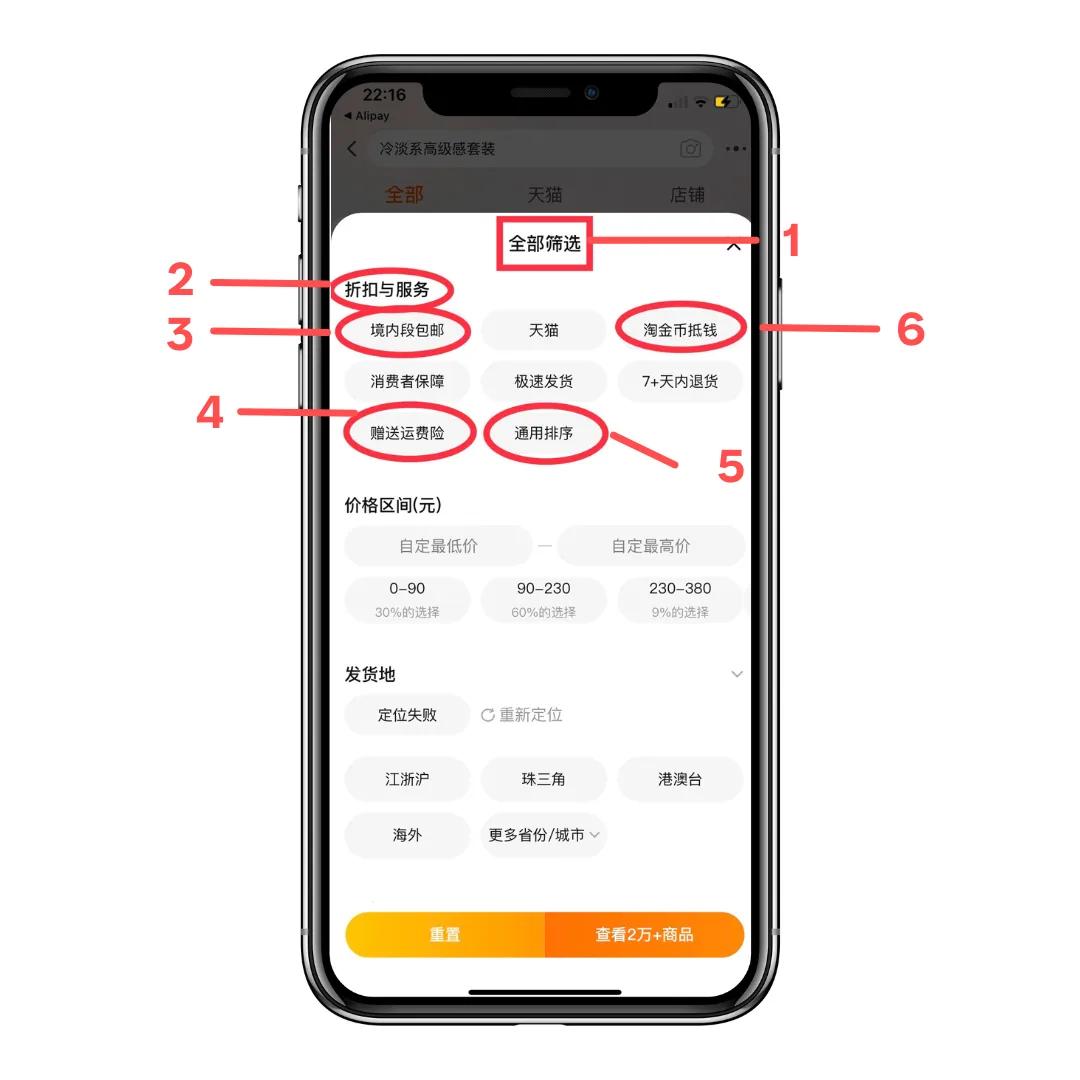
Полезные фильтры
Чаще всего при покупках используются такие фильтры:
- все фильтры в поиске товаров;
- фильтр по дополнительным услугам;
- бесплатная доставка;
- бесплатная страховка;
- фильтр по ценовому диапазону;
- доставка в течение 24 часов.
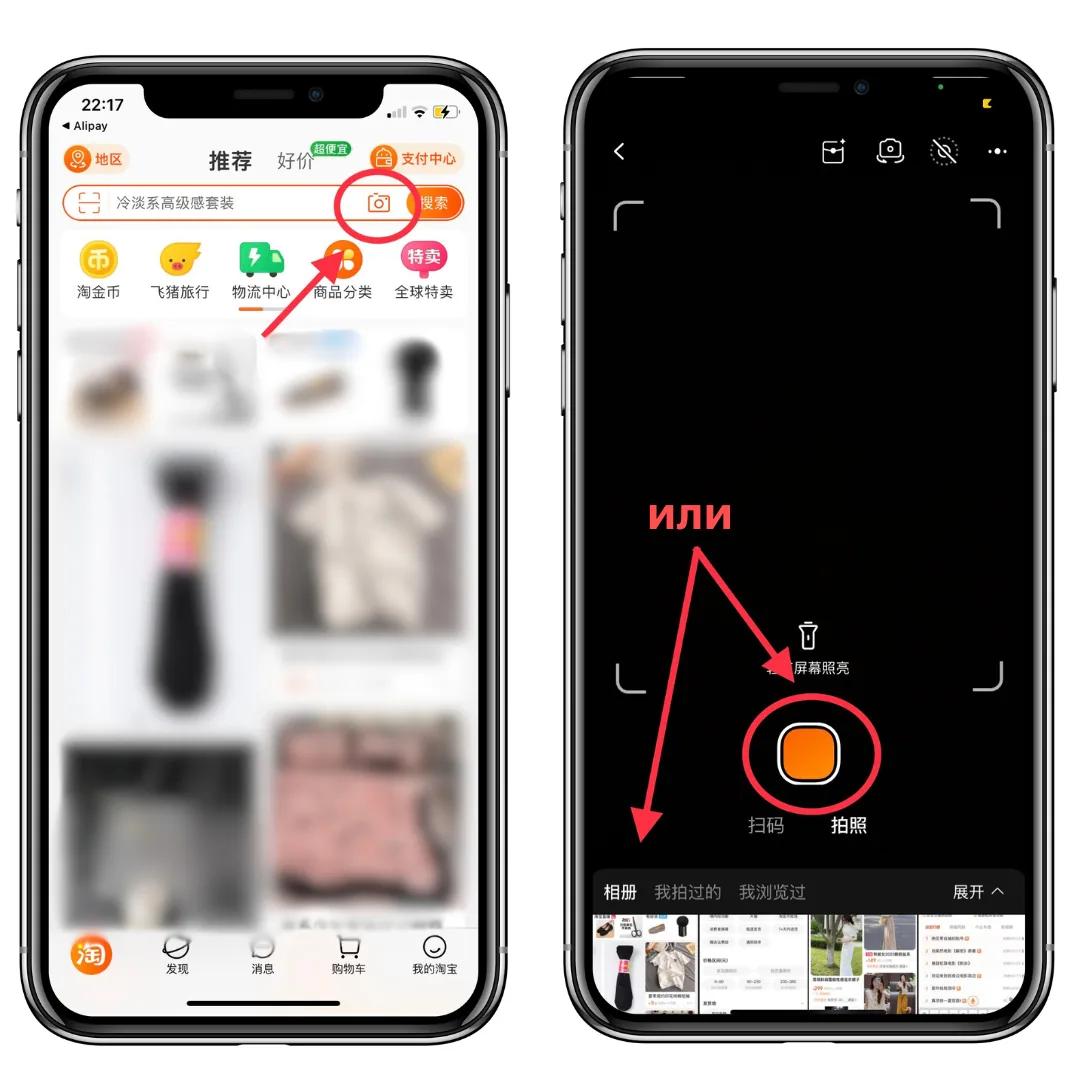
Поиск по фото
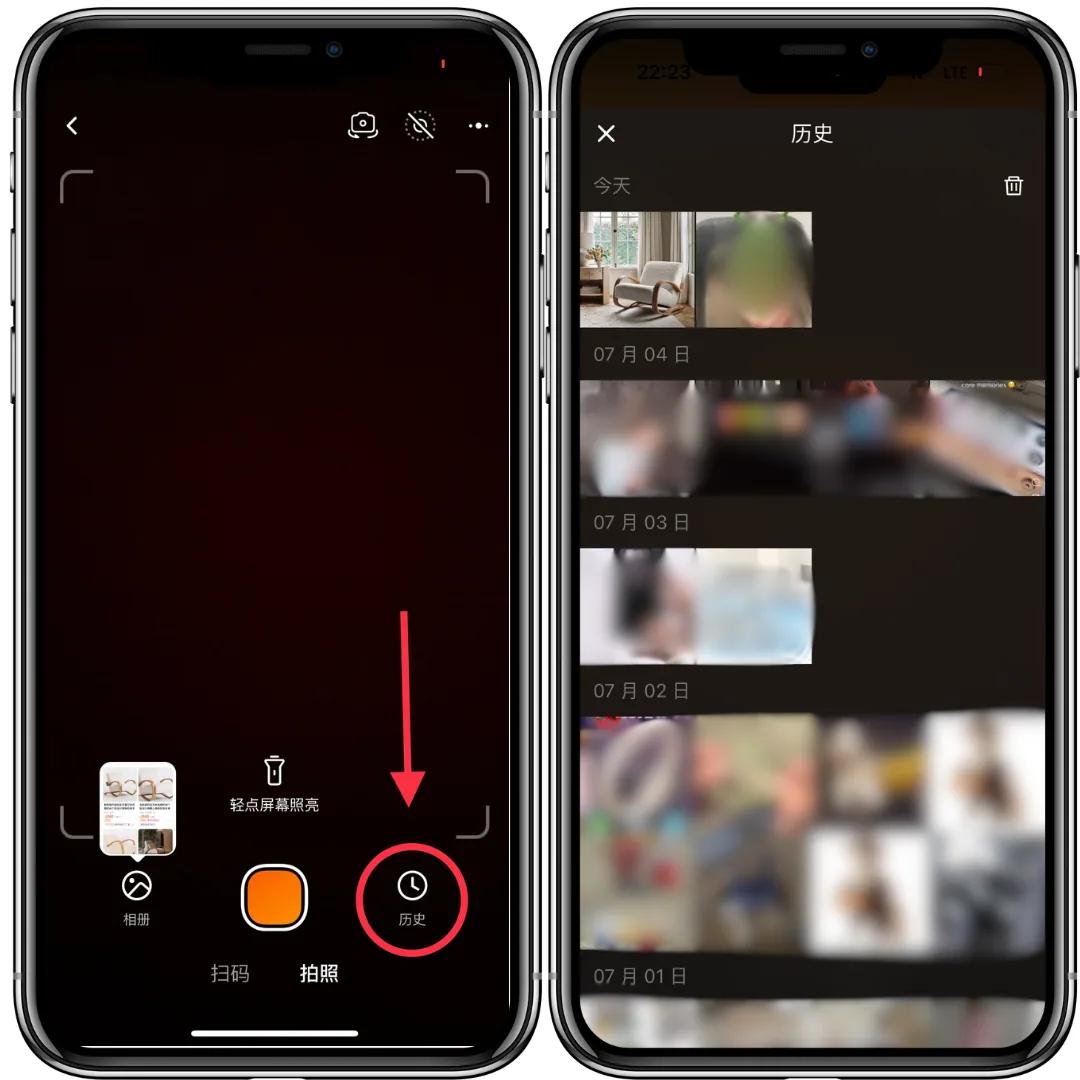
Нажмите значок фотоаппарата в правом верхнем углу и сделайте снимок либо загрузите фото из галереи по кнопке «相册» в левом нижнем углу.
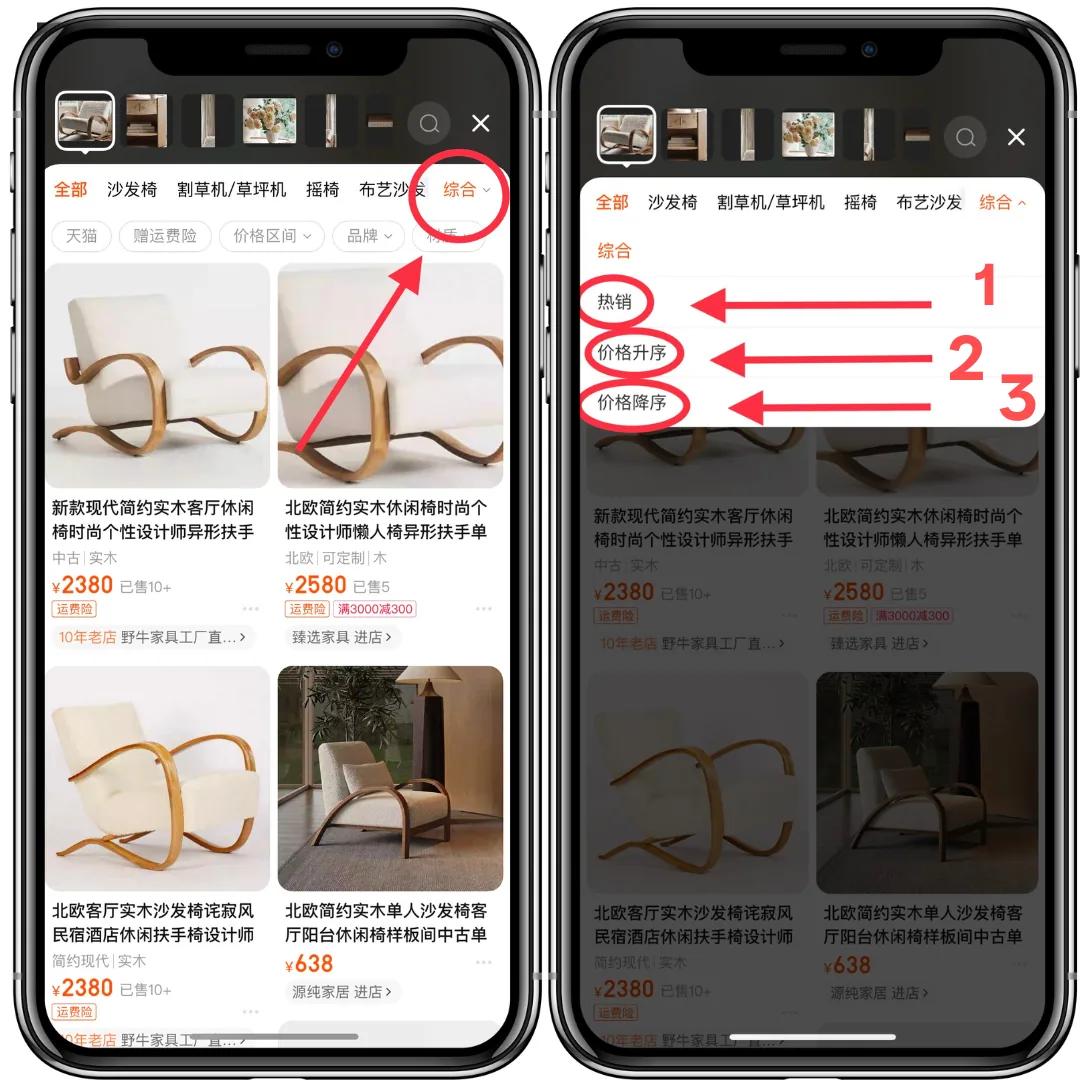
Здесь тоже можно применить фильтры. После раскрытия списка доступна сортировка: по популярности, по цене от меньшей к большей и наоборот.
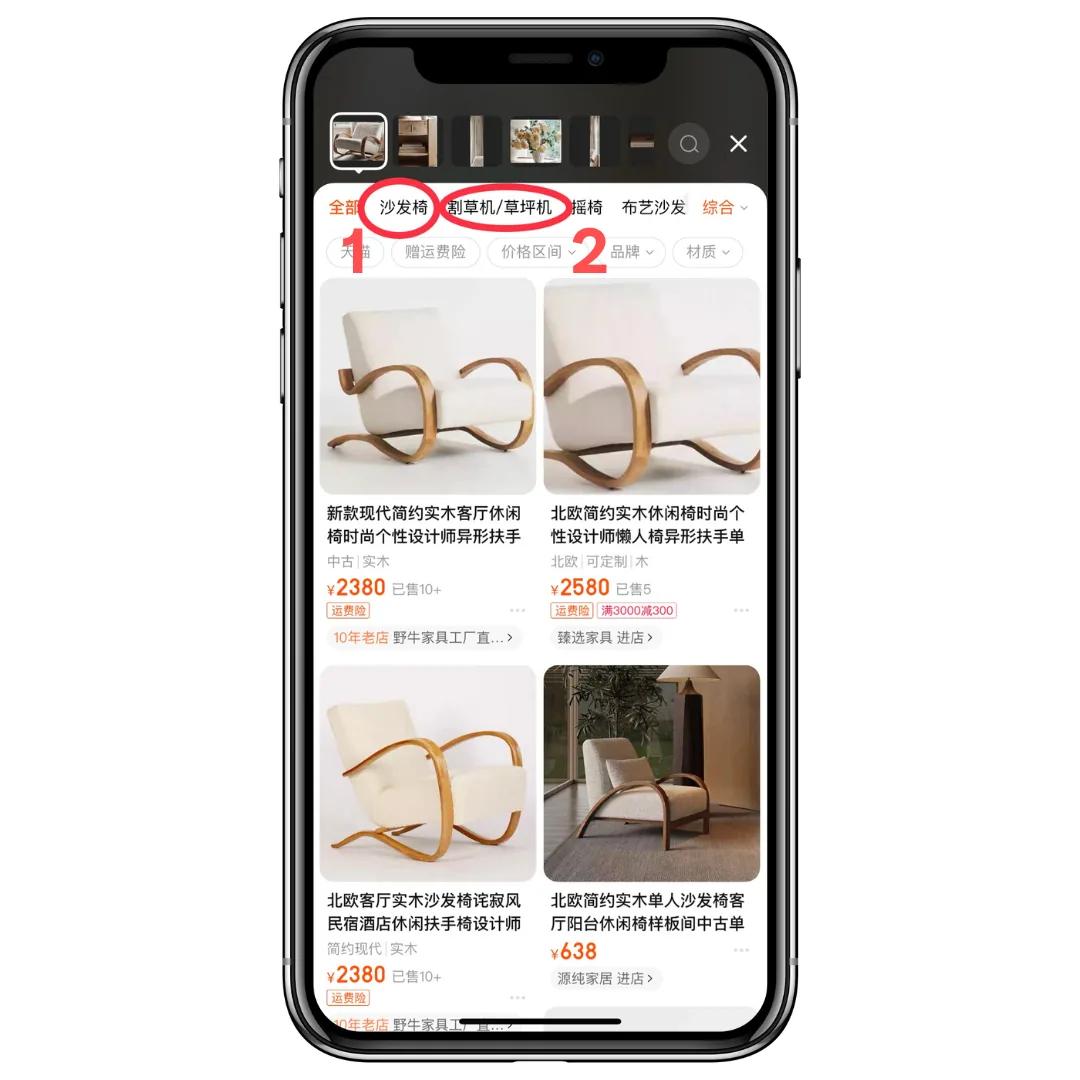
Слева сверху отображаются ключевые слова, по которым можно найти похожие товары. Например, «沙发椅» (диван-кресло) или «懒人沙发» (мягкая мебель). Используйте их в поиске, чтобы увидеть другие варианты.
Чтобы вернуться к прежним поискам по фото, нажмите кнопку «历史» в правом нижнем углу.
Карточка товара
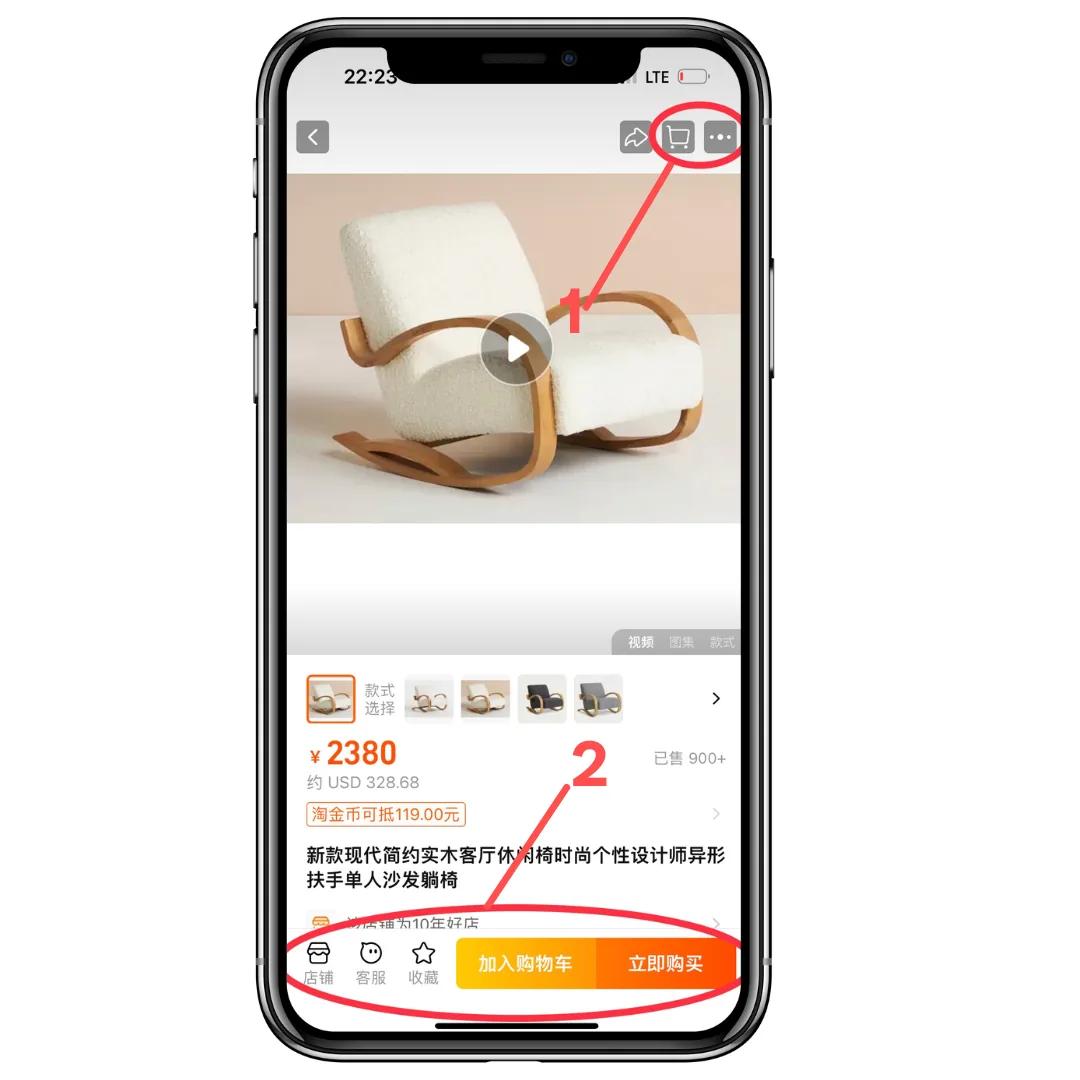
Нажав на товар, вы попадёте в его карточку: здесь есть цена, сроки доставки, доступные размеры и цвета, а также характеристики.
Основные элементы карточки: кнопка с тележкой ведёт в корзину, кнопка с тремя точками открывает расширенное меню.
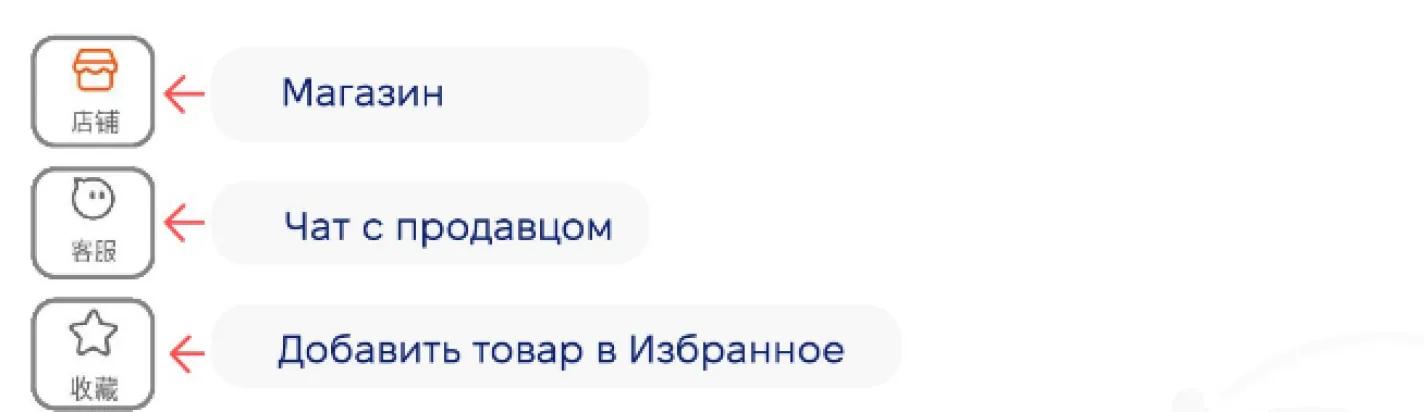
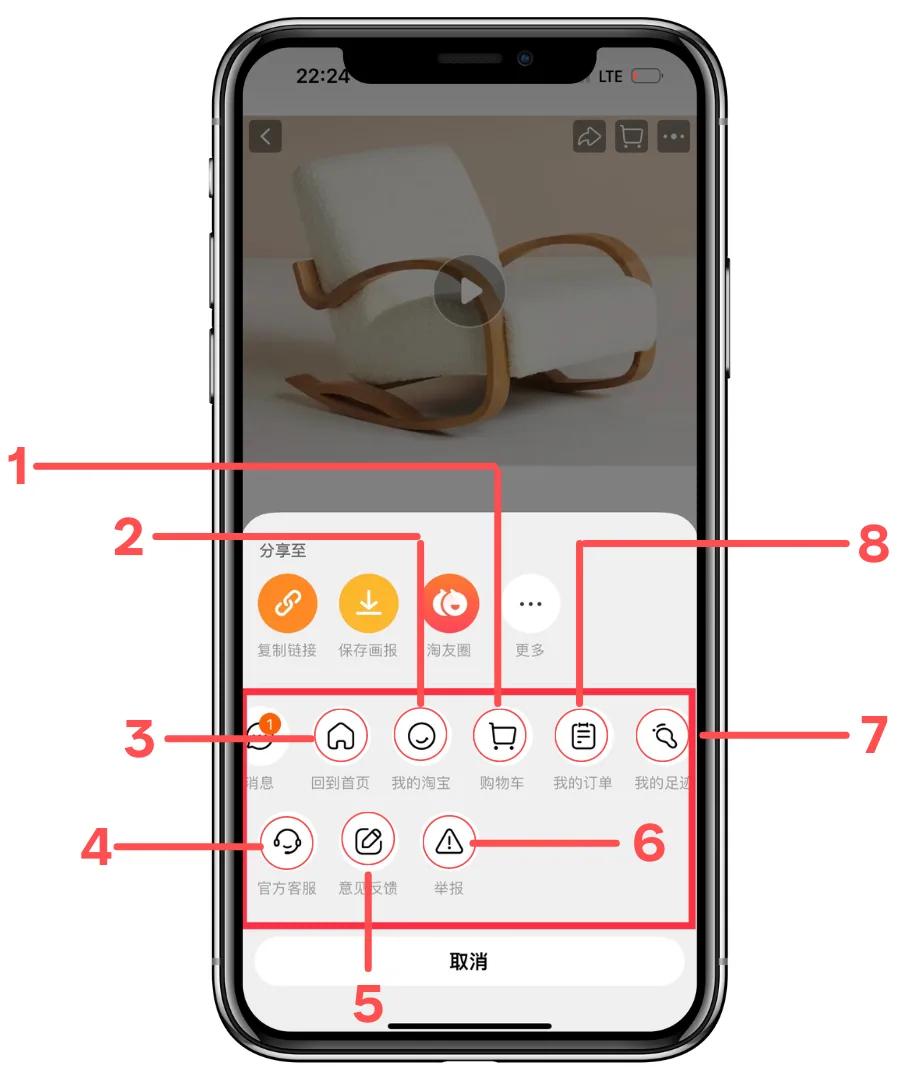
Дополнительные кнопки позволяют:
- перейти в корзину;
- открыть «Мой Таобао»;
- вернуться на главную;
- связаться со службой поддержки;
- оставить отзыв на товар;
- посмотреть отчёт;
- открыть историю просмотров;
- перейти к своим заказам.
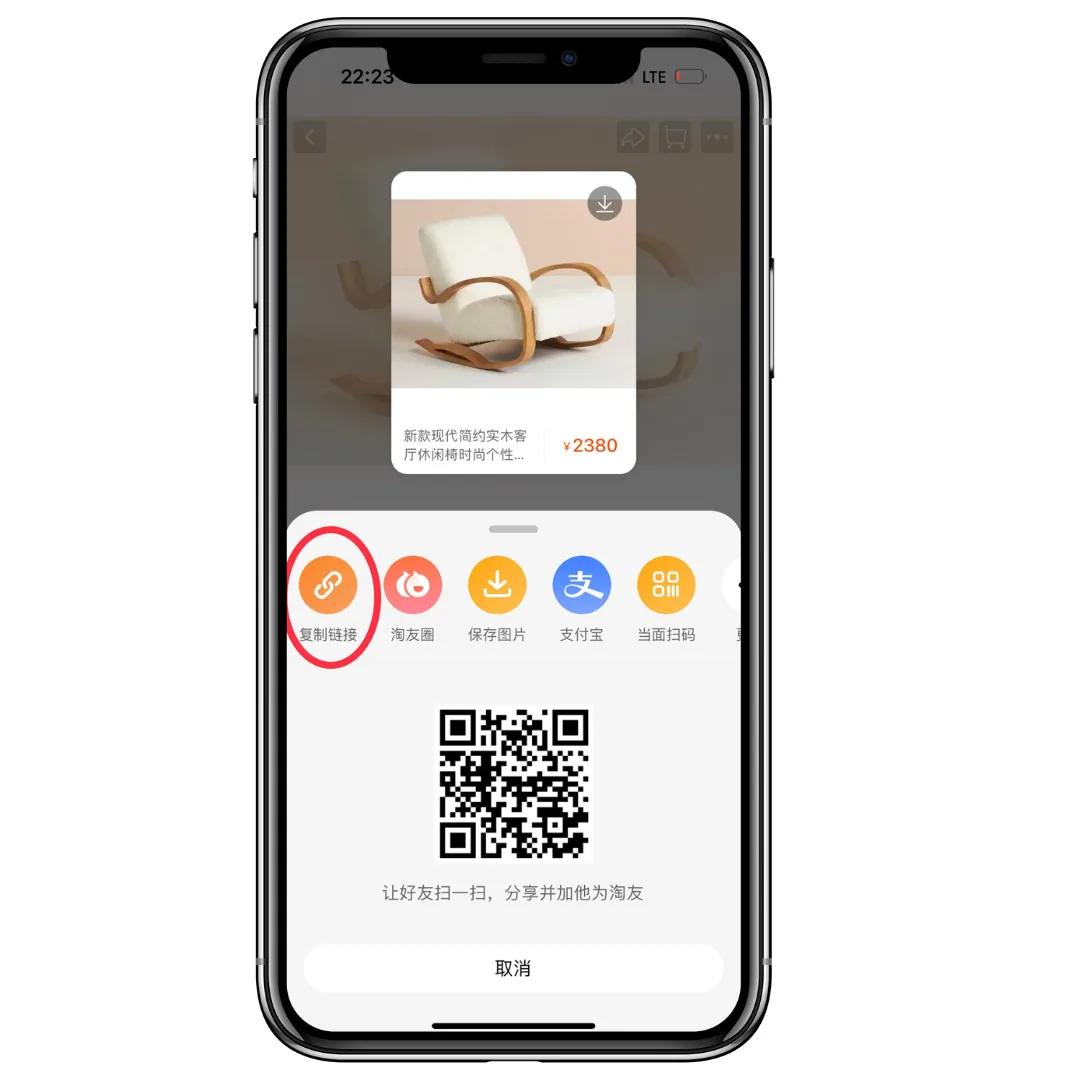
Чтобы скопировать ссылку на товар, нажмите значок «цепочка».
Комплектация и характеристики
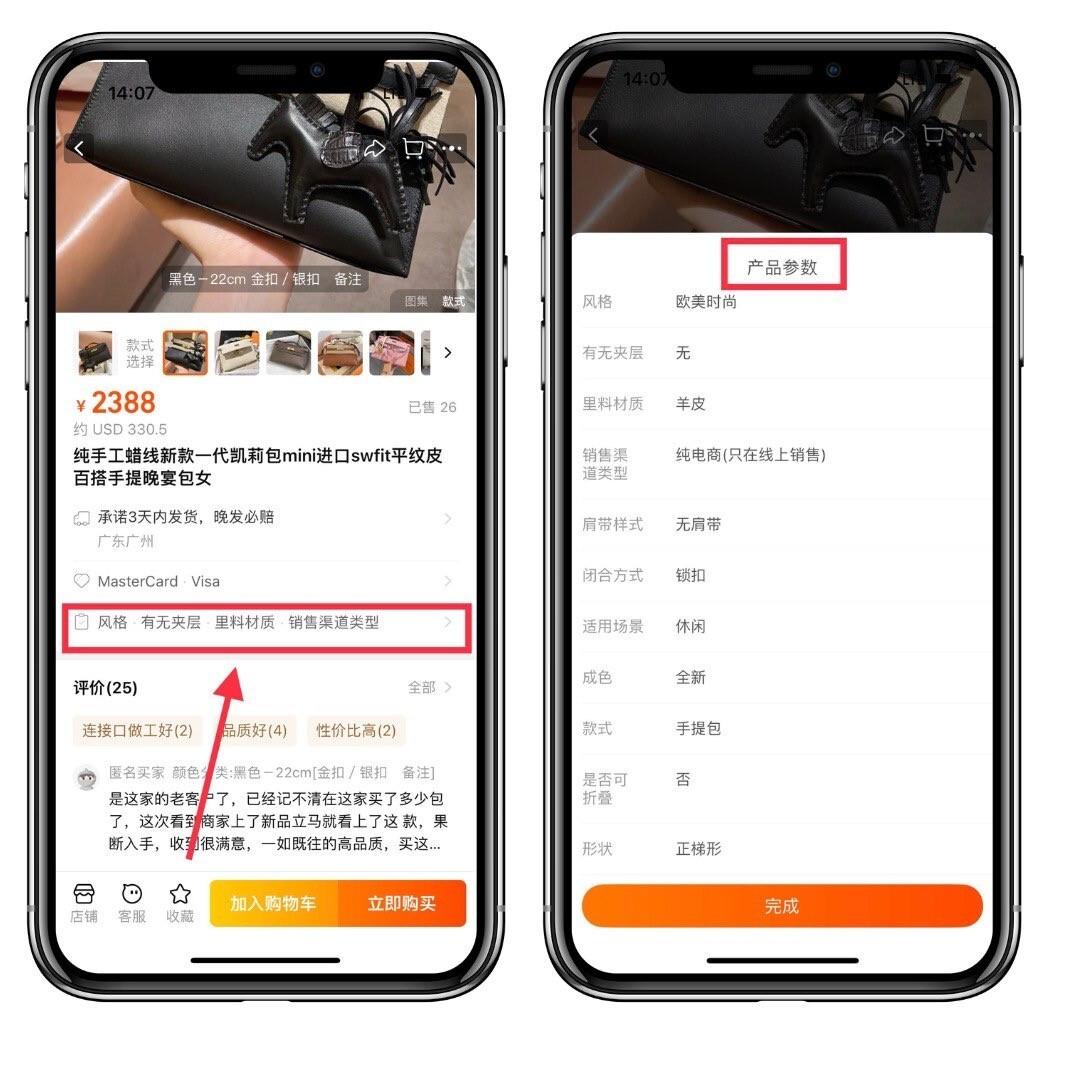
Все характеристики товара собраны в отдельном блоке карточки. Нажмите на строку со значком, чтобы раскрыть полное описание.
Отзывы
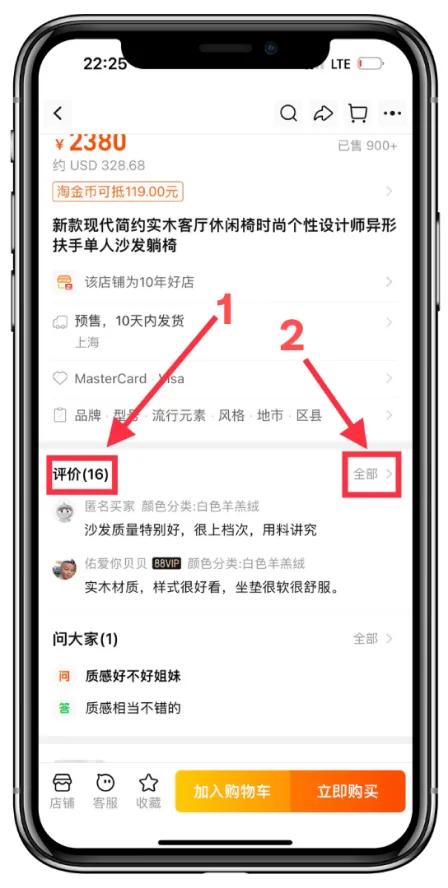
Рядом с товаром видно количество отзывов и кнопку перехода ко всем отзывам. Чтобы посмотреть полностью, нажмите «查看全部» (посмотреть все).
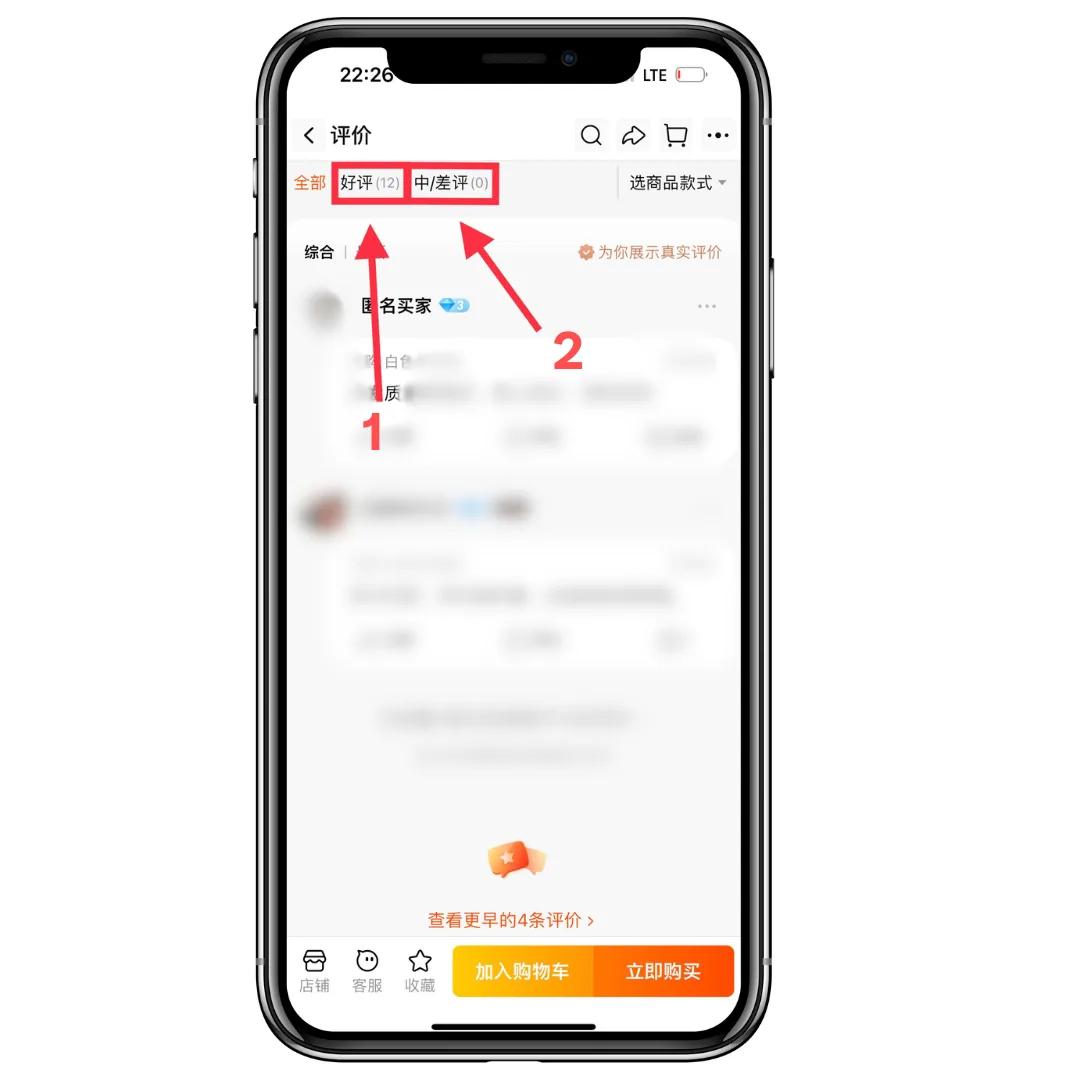
Отзывы делятся на похвальные и средние — их количество указано отдельно. Это помогает быстро оценить, насколько товар оправдывает ожидания.
Управление корзиной
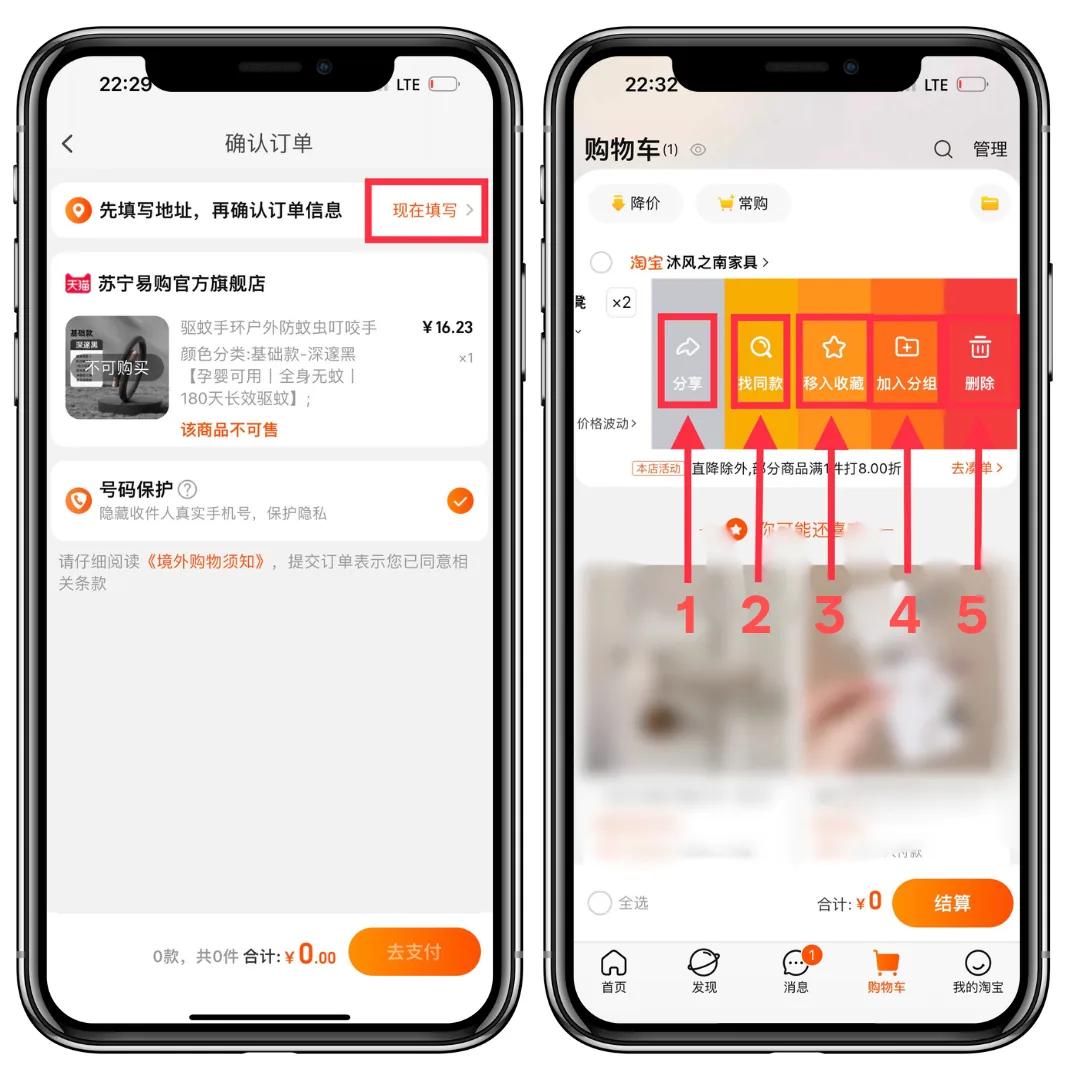
После добавления товаров в корзину с ними можно делать что угодно: редактировать, удалять и так далее. Для этого нажмите иероглифы «管理» — снизу появится панель редактирования. Закрыть её можно кнопкой «退出管理» в правом верхнем углу.
В панели доступны действия:
- поделиться товаром;
- найти похожий;
- добавить в избранное;
- добавить в папку;
- удалить товар из корзины.
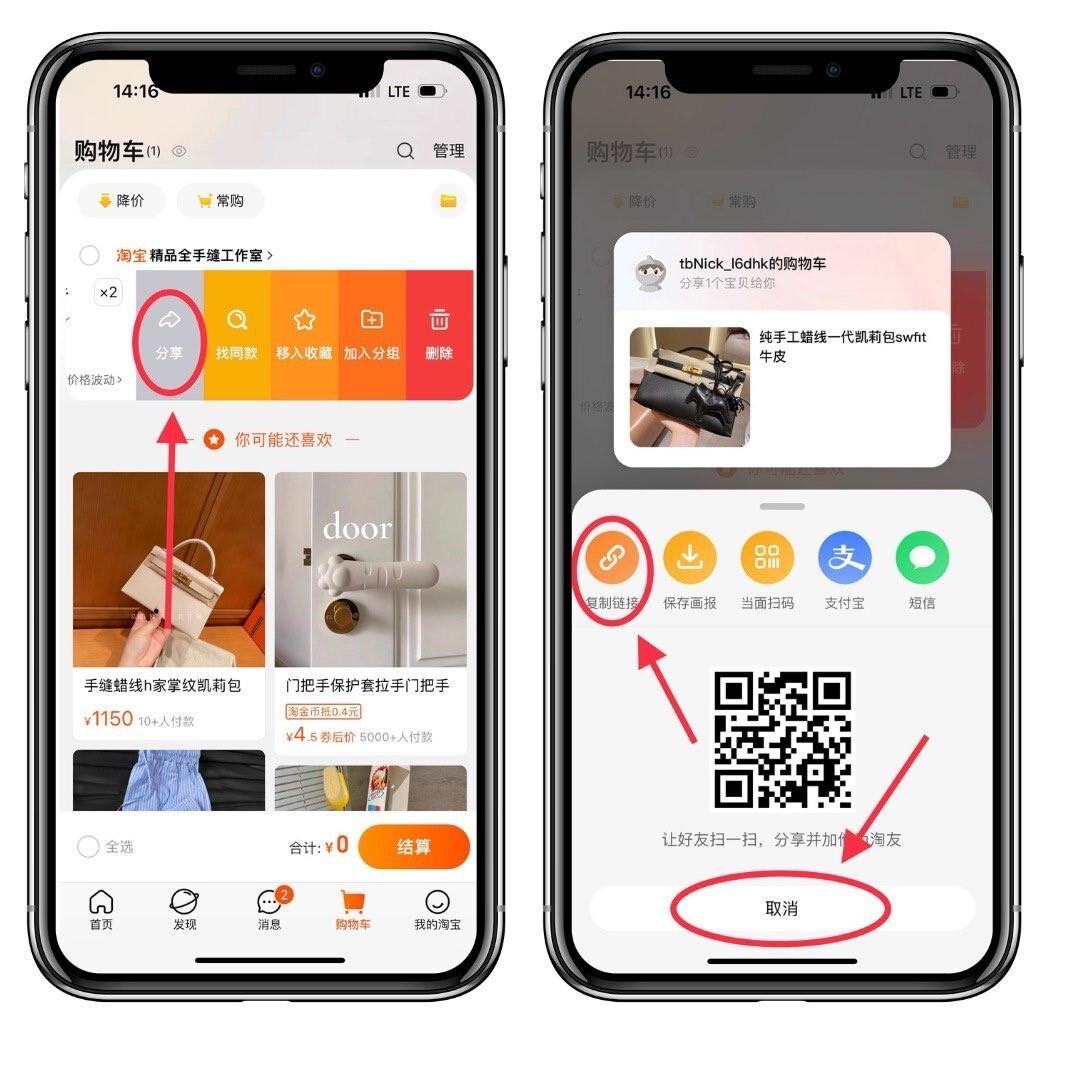
По кнопке «Поделиться» приложение предложит варианты. Если нужно просто скопировать ссылку, нажмите значок «цепочка» и закройте вкладку белой кнопкой снизу.
Адрес доставки: куда приедет заказ
Прямой доставки в Россию у Taobao нет, поэтому товар сначала приезжает на склад посредника в Китае. Посредника выбирайте на своё усмотрение — подойдёт любой сервис доставки из Китая, который вам удобен. Он выдаст вам адрес склада, телефон и ваш личный ID получателя.
Где взять данные. В личном кабинете посредника найдите раздел с адресом склада в Китае: там будут почтовый адрес, телефон склада с кодом +86 и ваш персональный ID получателя. Именно эти данные нужно занести в Taobao.
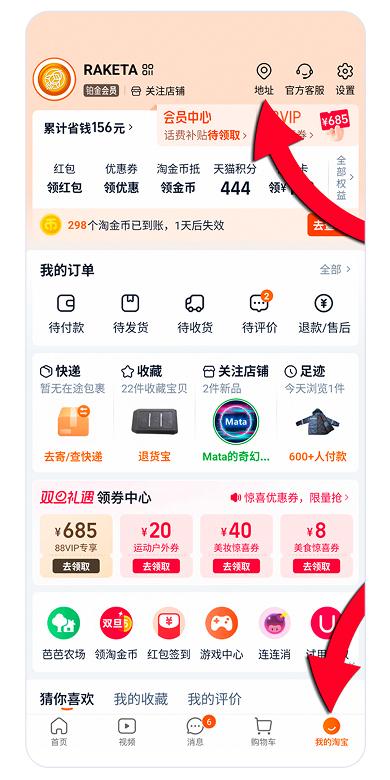
Откройте вкладку профиля и нажмите на геометку в верхней части экрана — откроется раздел адресов доставки.
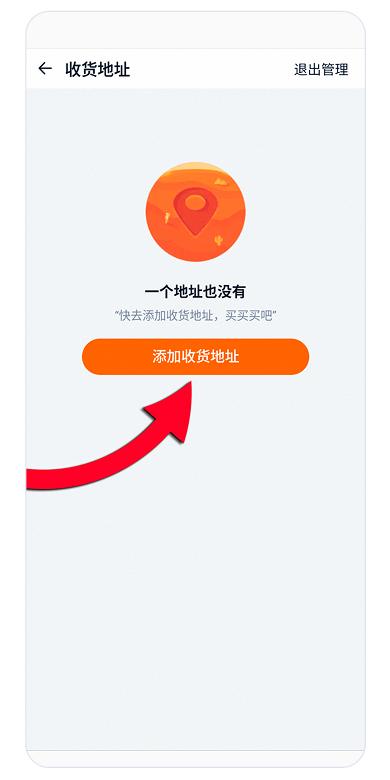
Созданных адресов пока нет, поэтому нажмите кнопку добавления адреса и приступайте к заполнению.
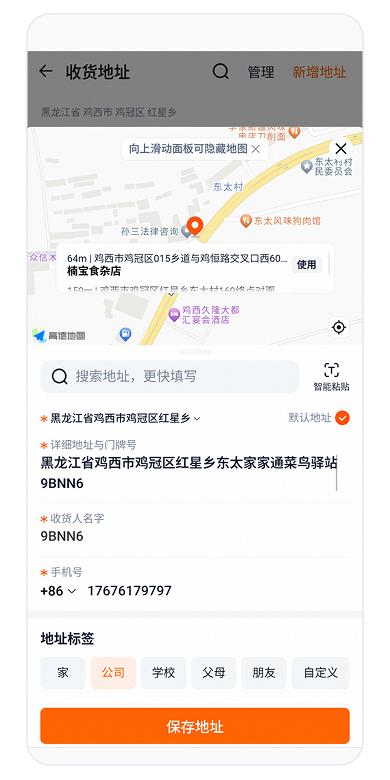
В открывшемся окне нужно заполнить поля:
- регион;
- детальный адрес склада в Китае;
- ваш ID получателя из кабинета посредника;
- номер телефона склада в Китае с кодом страны;
- кнопку-ориентир для курьера, помечающую адрес как адрес компании.
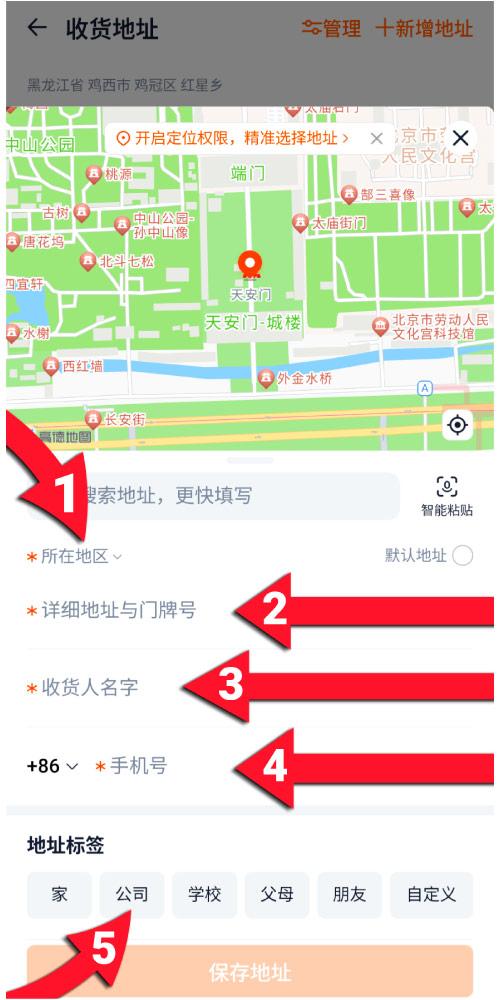
Регион выбирается по частям: сначала «Материковый Китай» (中国内地(大陆)), затем по очереди провинция, город, район и волость. Ориентируйтесь на адрес, который прислал ваш посредник, а список прокручивайте до нужной буквы.
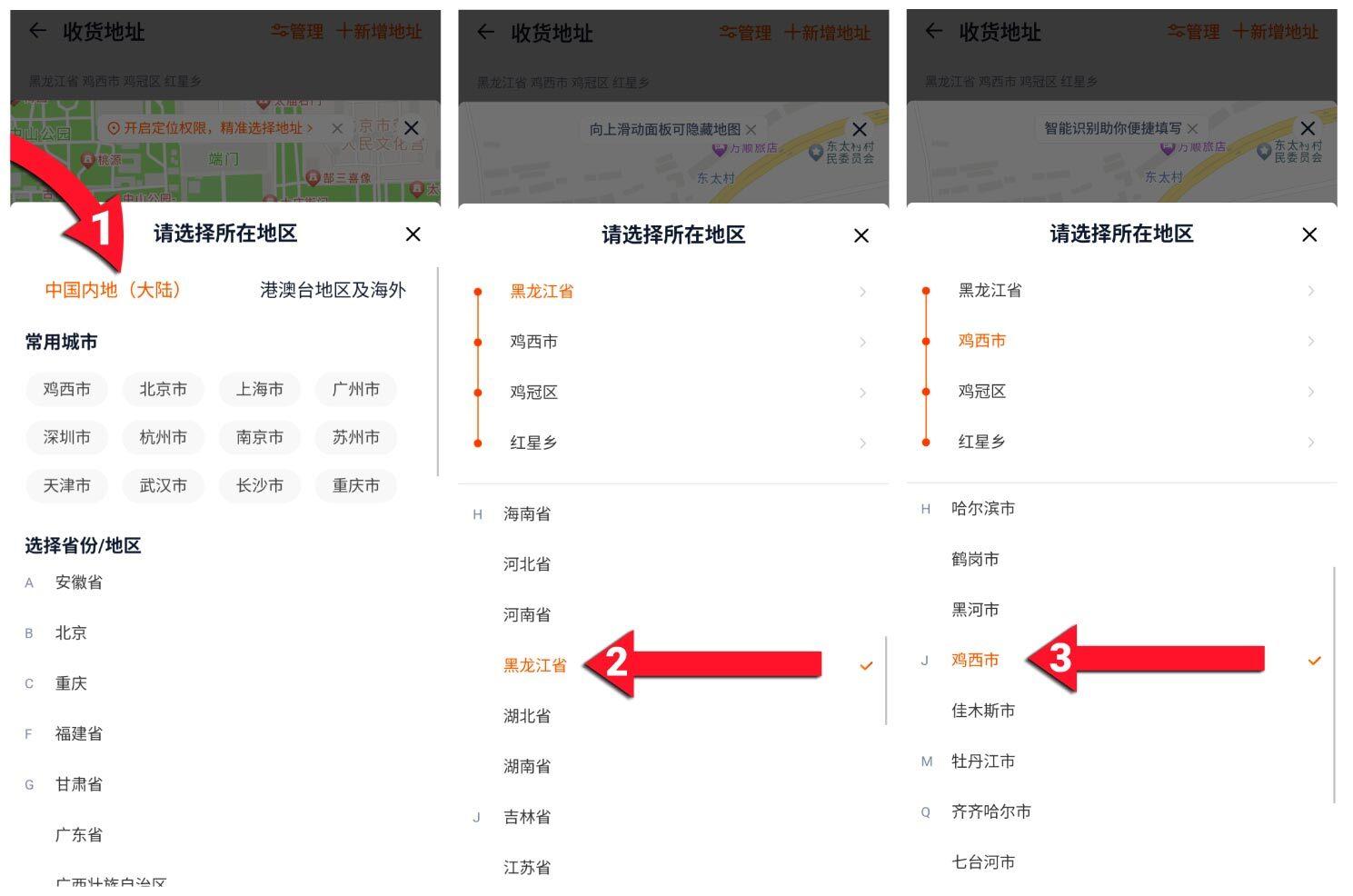
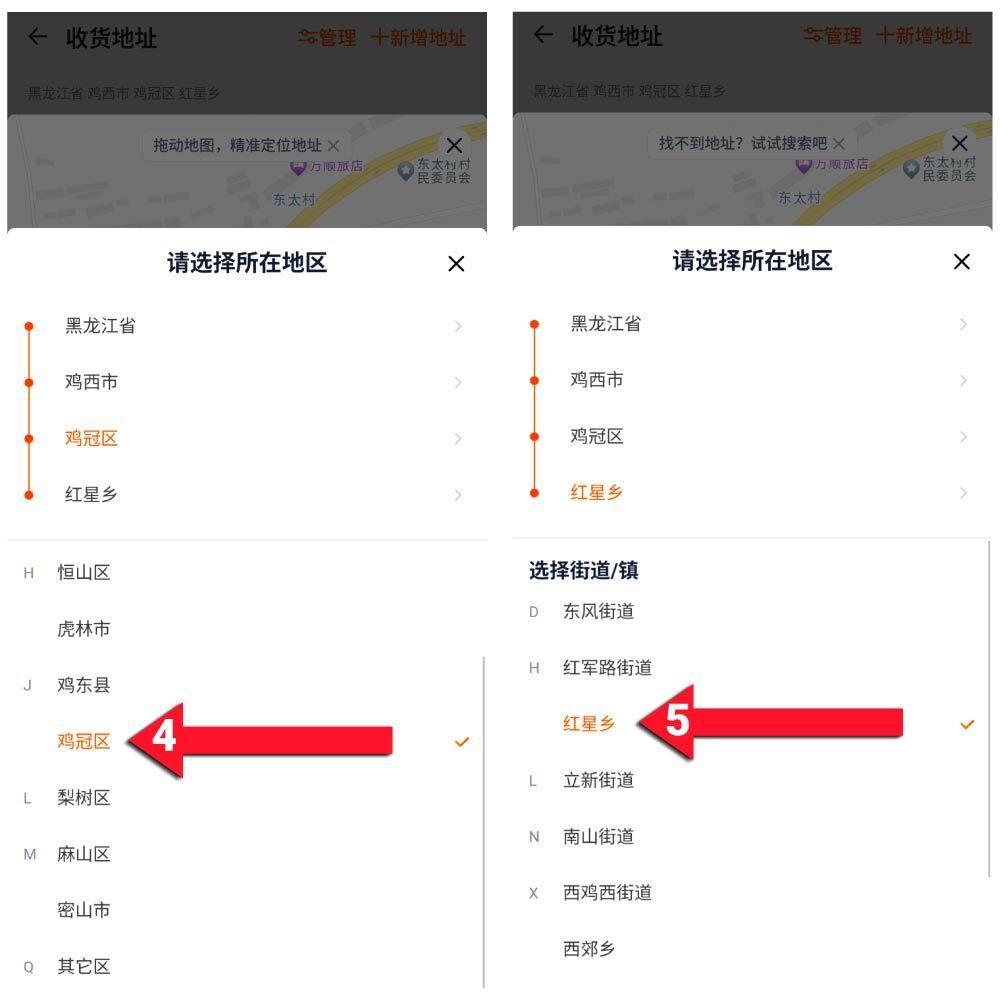
Во вторую строку впишите детальный адрес склада вместе с ID получателя — полный адрес указан в кабинете посредника. ID у каждого клиента свой, а адрес и телефон склада одинаковы для всех.
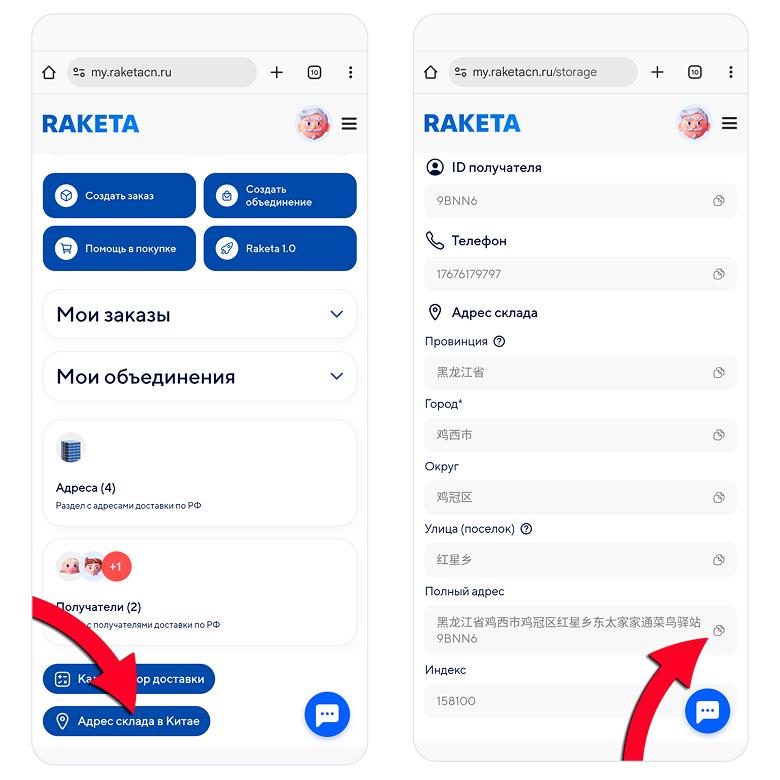
В третью строку добавьте свой ID получателя, в четвёртую — телефон склада с кодом материкового Китая +86. В конце активируйте кнопку-ориентир и сохраните адрес.
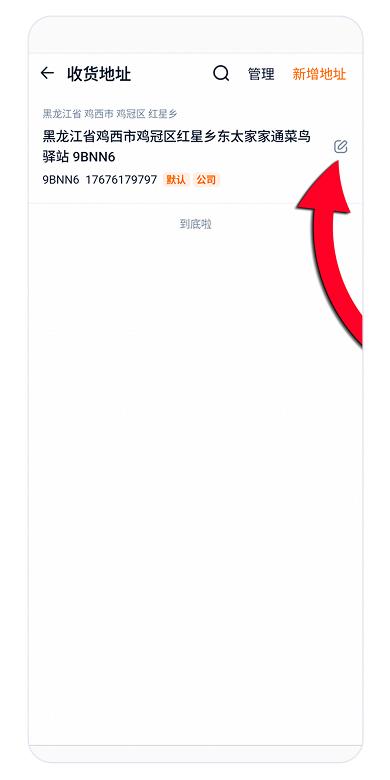
Если позже потребуется что-то поправить, адрес редактируется через кнопку «карандашик» в правом верхнем углу.
Оплата заказа
Если Alipay ещё не установлен и не пополнен, начните с нашей инструкции по Alipay.
Оплата через Alipay
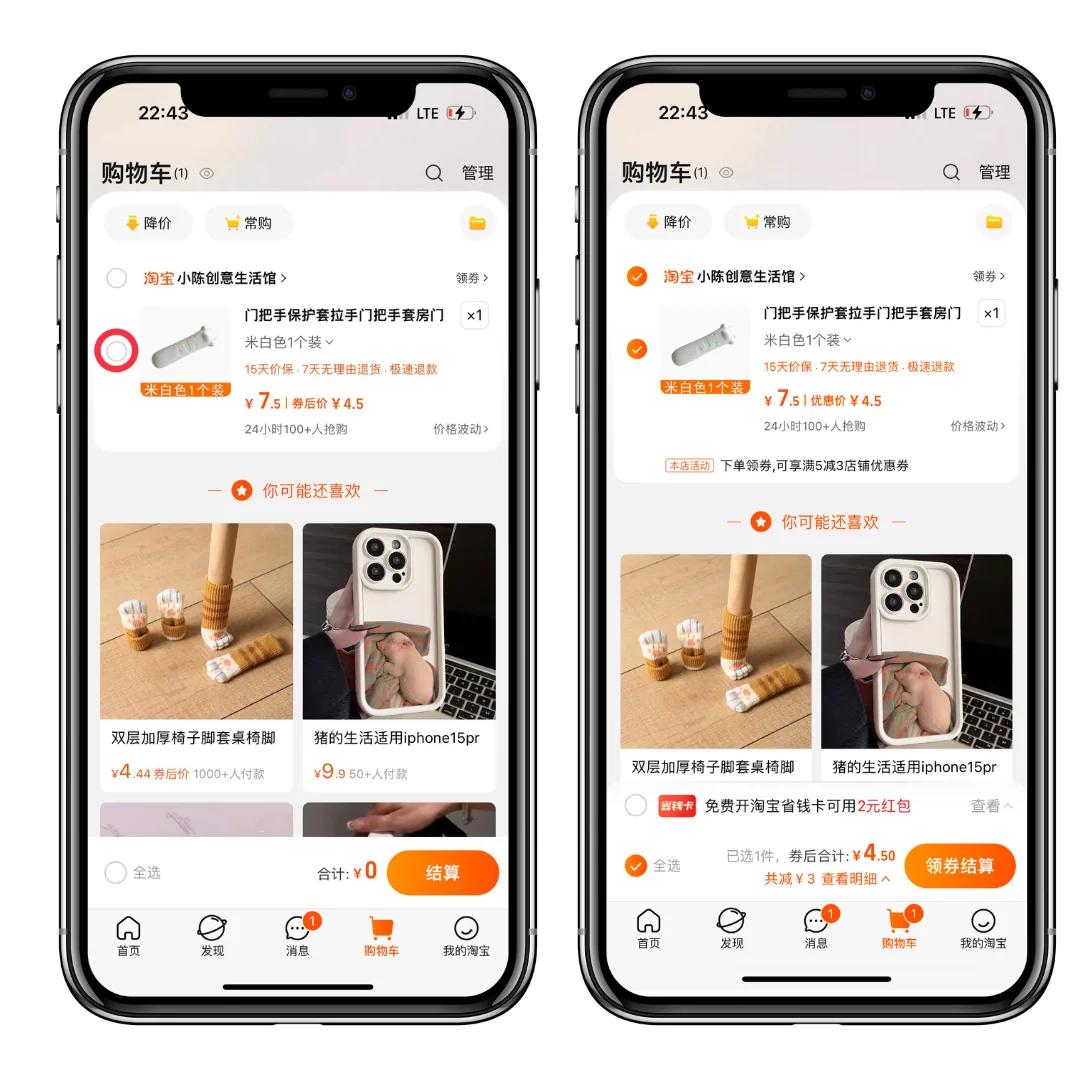
Зайдите в корзину, поставьте галочки напротив нужных товаров и нажмите 结算 (оформить заказ).
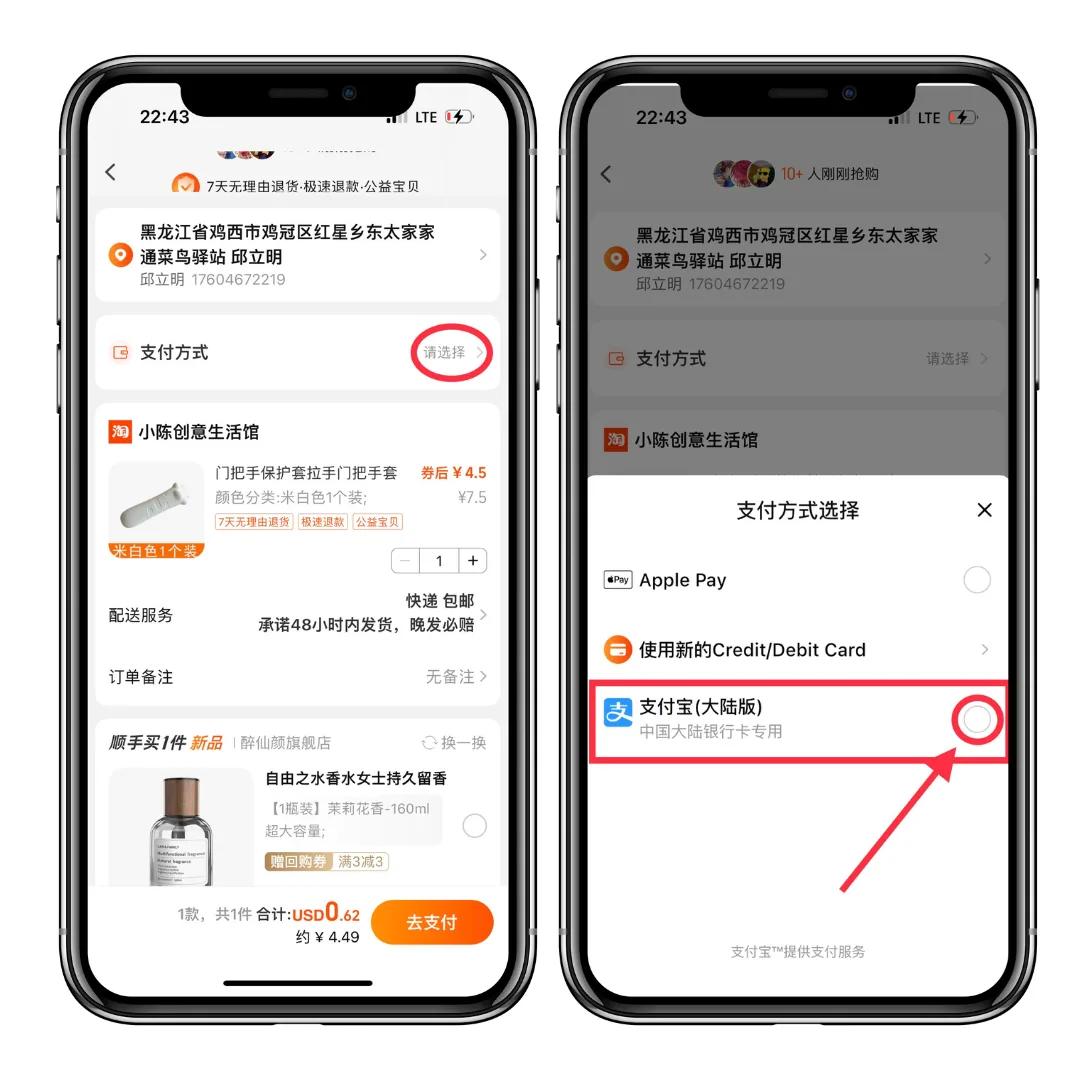
Система попросит выбрать способ оплаты. Нажмите «选择» (выбрать) у поля «支付方式» (способ оплаты), затем «更多支付选项» и выберите «支付宝(大陆版)» — поставьте галочку в нужной области.
Если Alipay установлен и способ выбран, нажмите «提交订单» (оформить заказ), затем выберите «账户余额» (баланс счёта) и нажмите синюю кнопку «继续支付» внизу экрана.
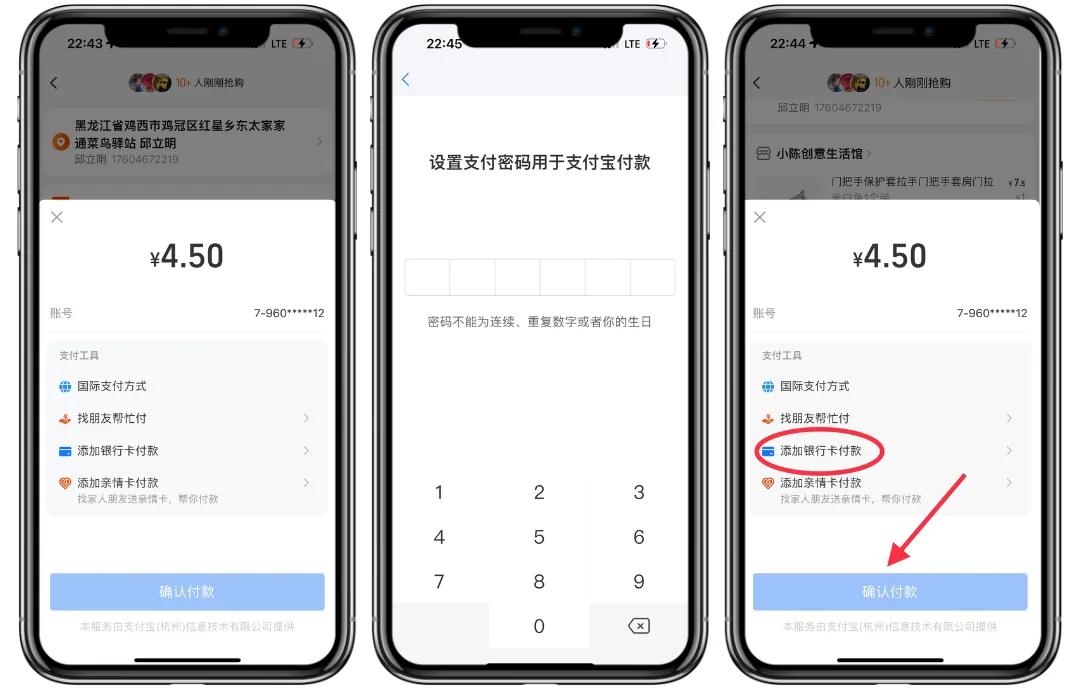
Оплата через Alipay с помощью друга
Повторите первые шаги и нажмите «提交订单», затем выберите способ «找朋友帮忙付» (оплата с помощью друга) и нажмите синюю кнопку — вас перенесёт в Alipay.
В строке с лупой введите Alipay ID друга и нажмите на стрелочку у карточки профиля, чтобы убедиться, что найден верный аккаунт. Подтвердите оплату кнопкой «确认» или отмените запрос кнопкой «取消».
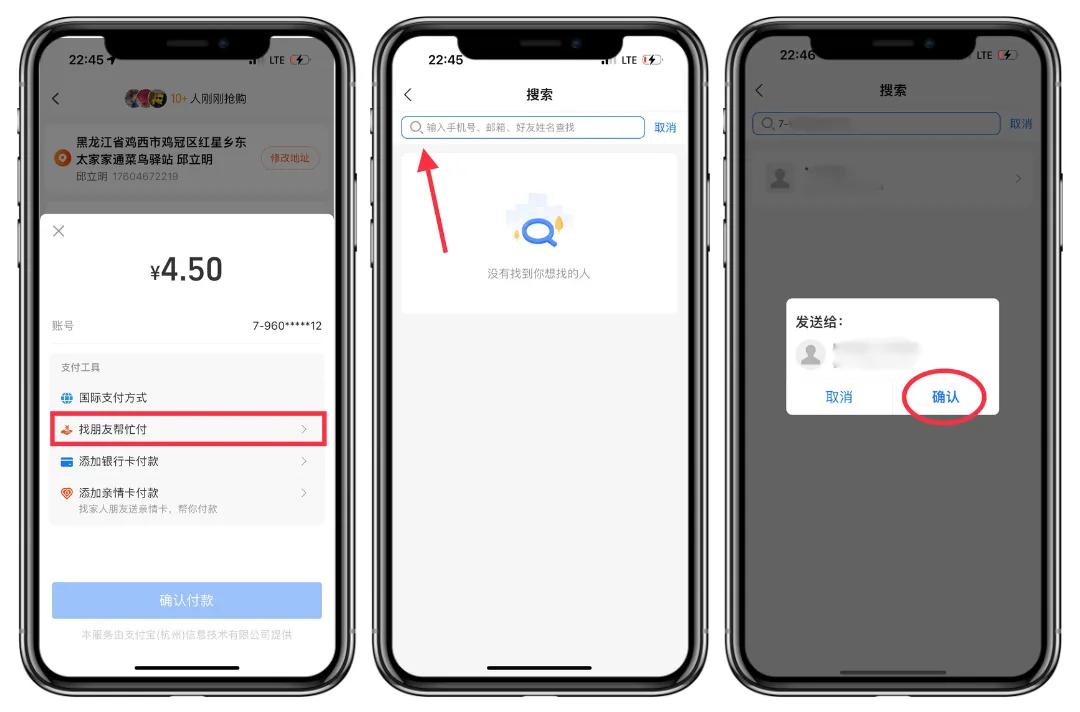
После подтверждения нажмите синюю кнопку «求赠亲情卡» — Alipay уведомит друга. Затем нажмите «完成» и дождитесь оплаты: заказ считается оплаченным только после подтверждения от друга.
Возврат заказа
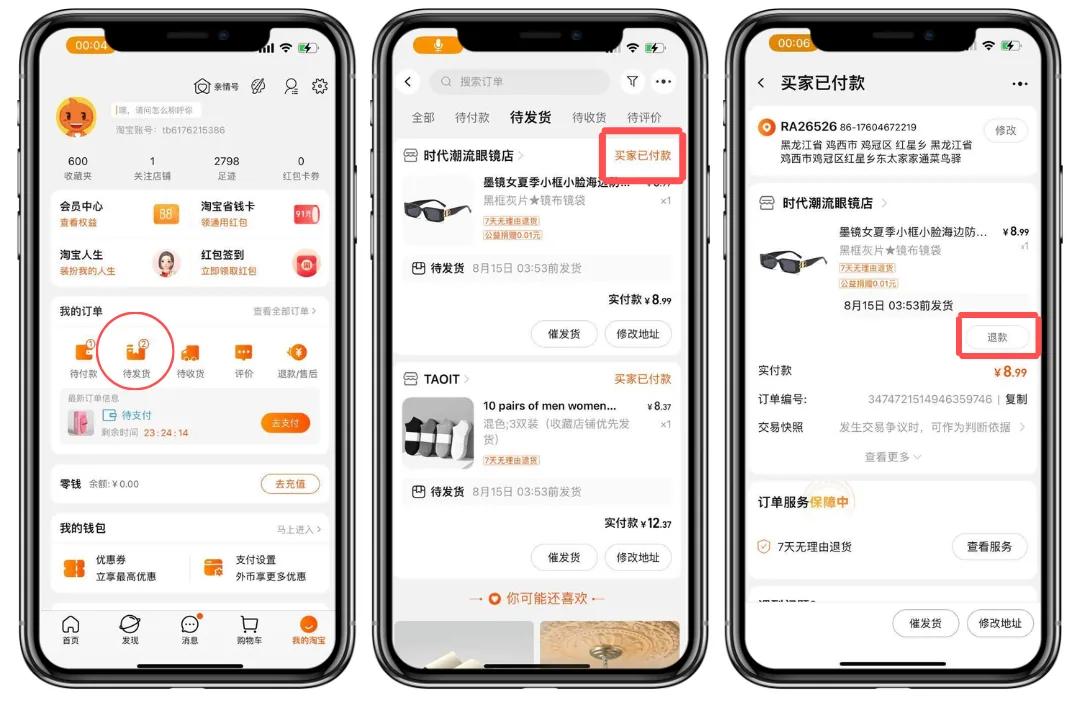
Бесплатно оформить возврат средств можно в течение 7 суток после оформления заказа.
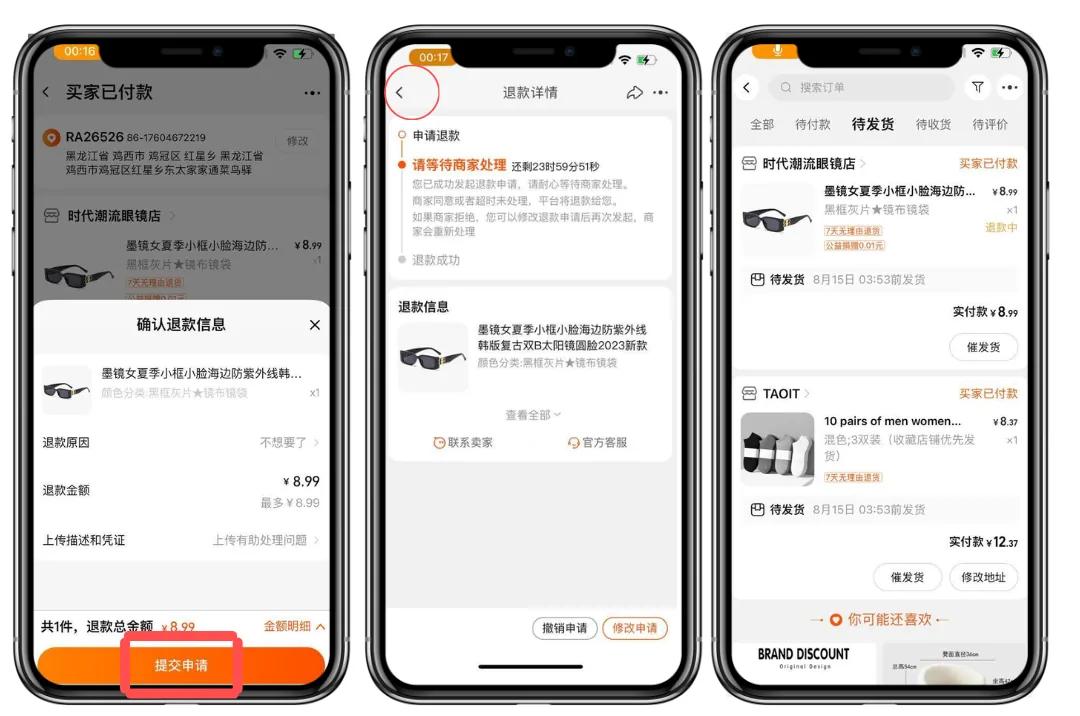
Откройте свой профиль кнопкой личного кабинета в правом нижнем углу, затем перейдите в раздел «待发货» (ожидает отправки) и нажмите оранжевую кнопку «买家已付款» (заказ оплачен) у карточки товара. Чтобы вернуть деньги, нажмите «退款» (возврат).
Выберите причину возврата, поставив галочку, — например, «不想要了» (товар больше не нужен), — и нажмите оранжевую кнопку «下一步».
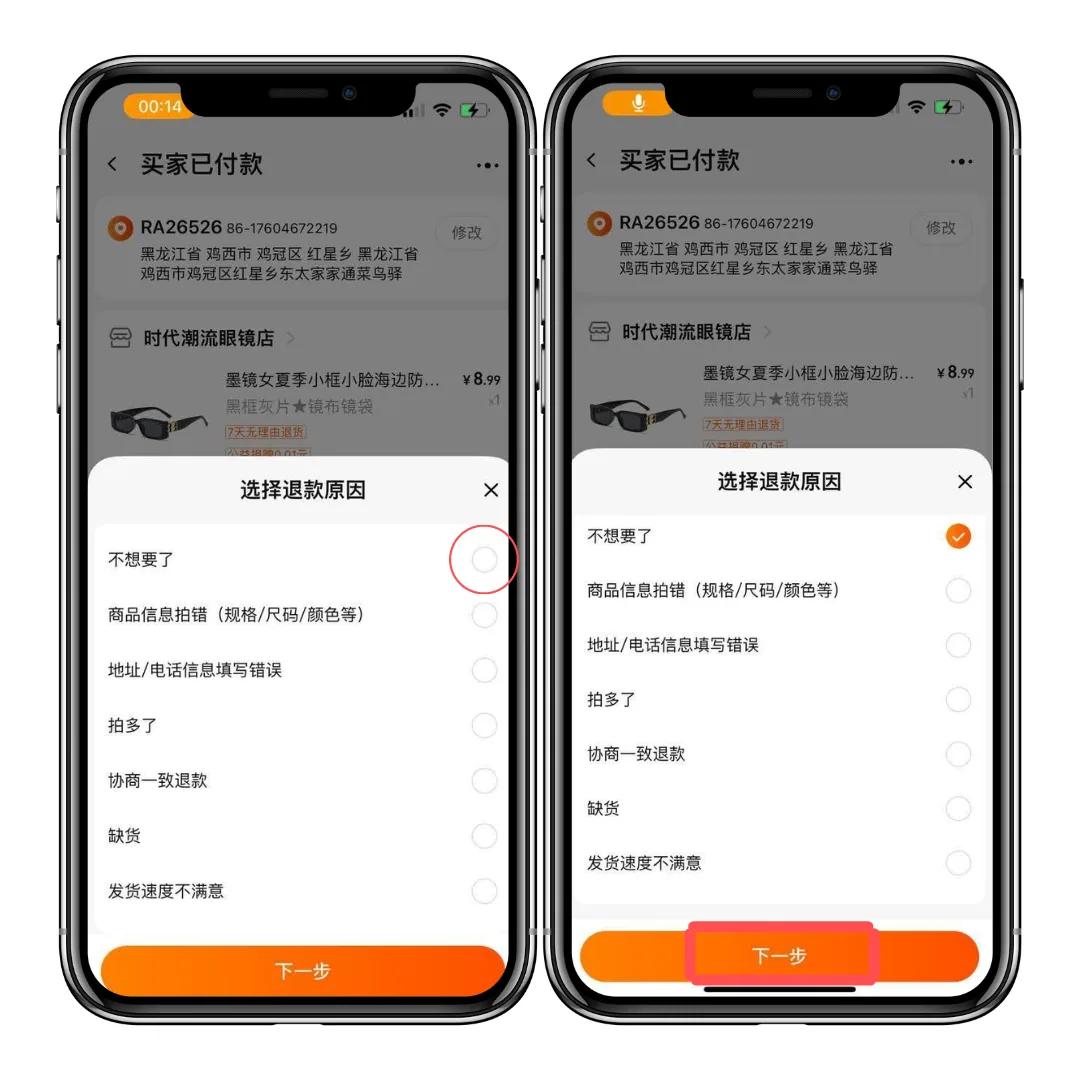
Далее нажмите оранжевую кнопку «提交申请», затем стрелку «Назад» в левом верхнем углу и дождитесь возврата средств.
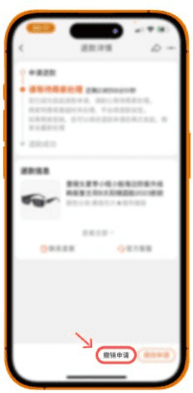
Если передумали возвращать, откройте карточку заказа в профиле и нажмите «撤销申请» (отменить заявку) в левом нижнем углу.
Оформление доставки в кабинете посредника
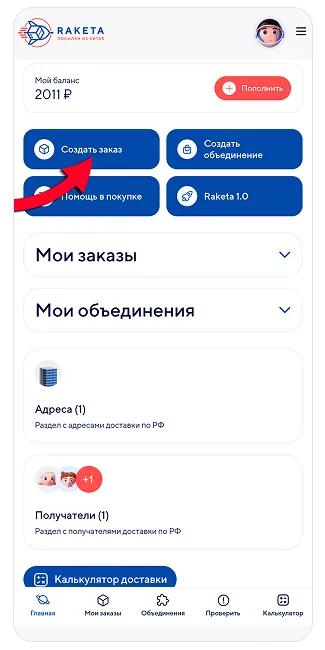
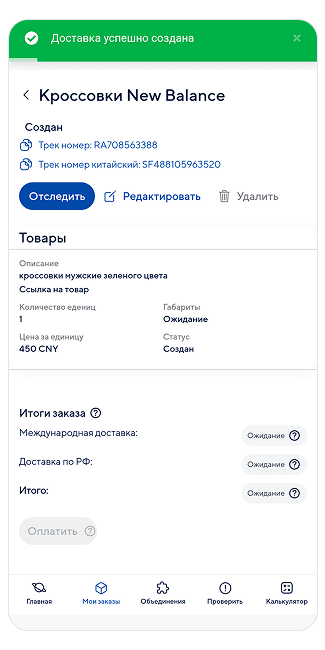
Когда посылка приезжает на склад в Китае, нужно оформить заказ на доставку в личном кабинете вашего посредника. Откройте кабинет и нажмите «Создать заказ».
Шаг 1. Общие данные
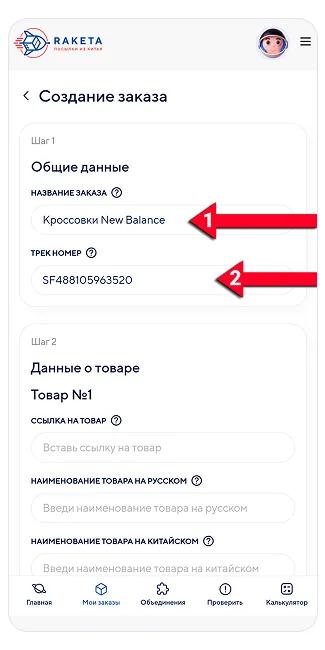
Название заказа — произвольное слово, по которому вы найдёте заказ в списке.
Трек-номер — скопируйте его из приложения Taobao (как это сделать — в разделе про трек-номер ниже).
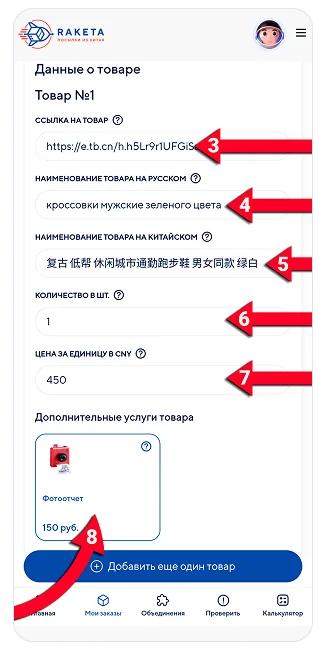
Шаг 2. Данные о товаре
Ссылка на товар — скопируйте её из карточки товара в Taobao.
Наименование на русском — краткое описание содержимого посылки.
Наименование на китайском — копируется там же, где и ссылка на товар.
Количество — сколько единиц товара в посылке.
Цена за единицу в CNY — фактическая стоимость в юанях.
Дополнительные услуги — при желании можно заказать фотоотчёт по заказу.
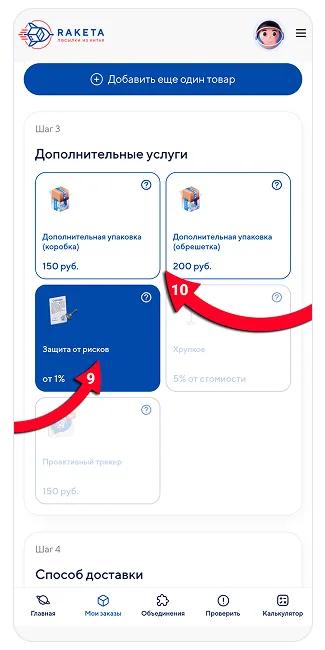
Шаг 3. Дополнительные услуги
Страховка. По умолчанию ко всем заказам применяется защита от рисков: стоит немного, но помогает вернуть средства, если с посылкой что-то случится.
Упаковка. Можно заказать усиленную упаковку и обрешётку — пригодится для хрупких товаров.
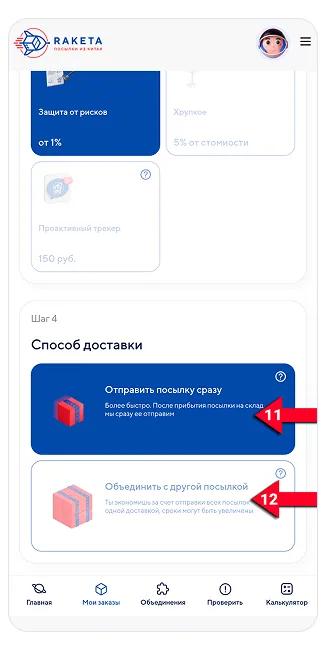
Шаг 4. Способ доставки
Если товар один и других посылок не ждёте — выберите «Отправить посылку сразу».
Если ожидаете ещё товары, выберите «Объединить с другой посылкой»(консолидация), чтобы отправили всё вместе.
Шаг 5. Данные о доставке
Указать способ получения сразу — подойдёт, если вы уже знаете тарифы транспортных компаний и определились с выбором.
Указать способ получения после взвешивания — после взвешивания посылки на складе можно сравнить доступные варианты и выбрать подходящий.
Создать черновик — сохраняет введённые данные без создания заказа, чтобы позже вернуться и отредактировать.
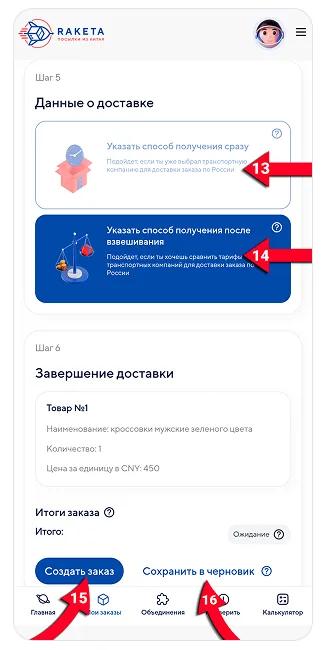
После заполнения нажмите «Создать заказ». Откроется страница со всеми данными, а сверху появится зелёная плашка об успешном создании. Когда посылка прибудет на склад, её обработают, взвесят и автоматически прикрепят к вашему профилю.
Где найти трек-номер заказа
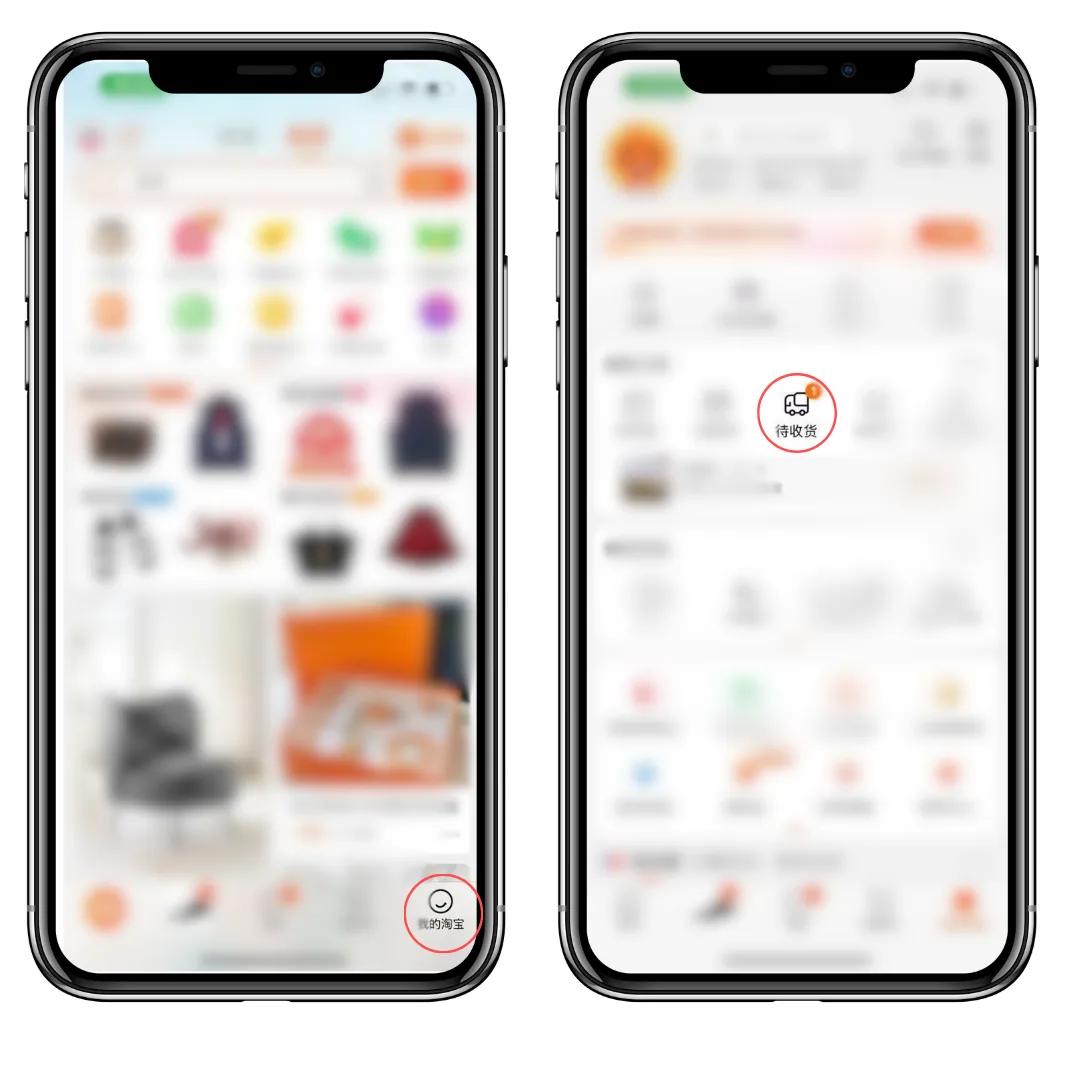
Откройте свой профиль кнопкой «смайлик» в правом нижнем углу, затем нажмите на значок «грузовик» — вы попадёте в список товаров, которые уже переданы в доставку и имеют трек-номер.
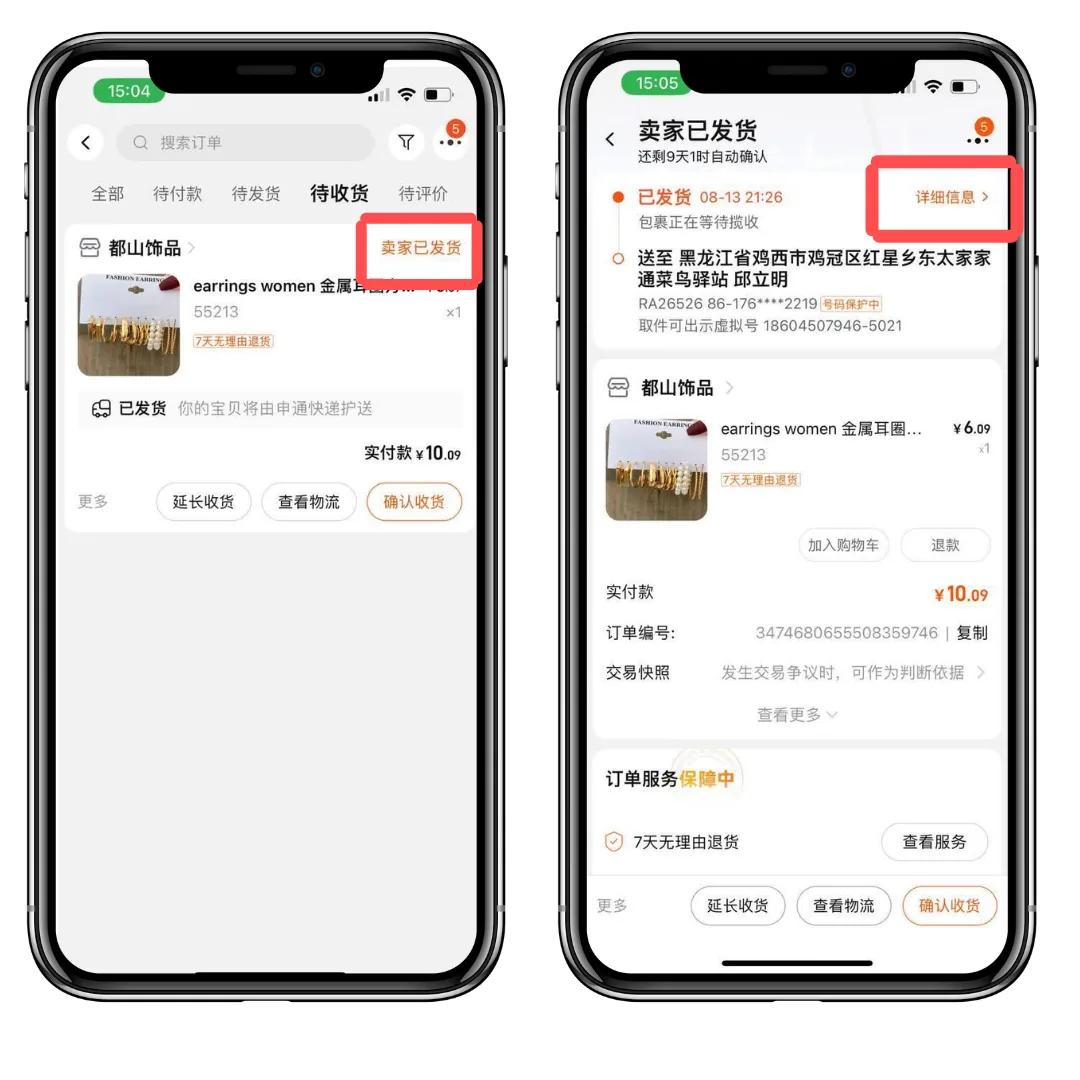
Нажмите оранжевые иероглифы «卖家已发货» (отправлено продавцом) в карточке товара, затем оранжевые иероглифы «详细信息» (подробности) в правом верхнем углу.
Откроется информация о доставке. Чтобы скопировать трек-номер, нажмите иероглифы «复制» (скопировать) — система подтвердит копирование сообщением «复制成功».
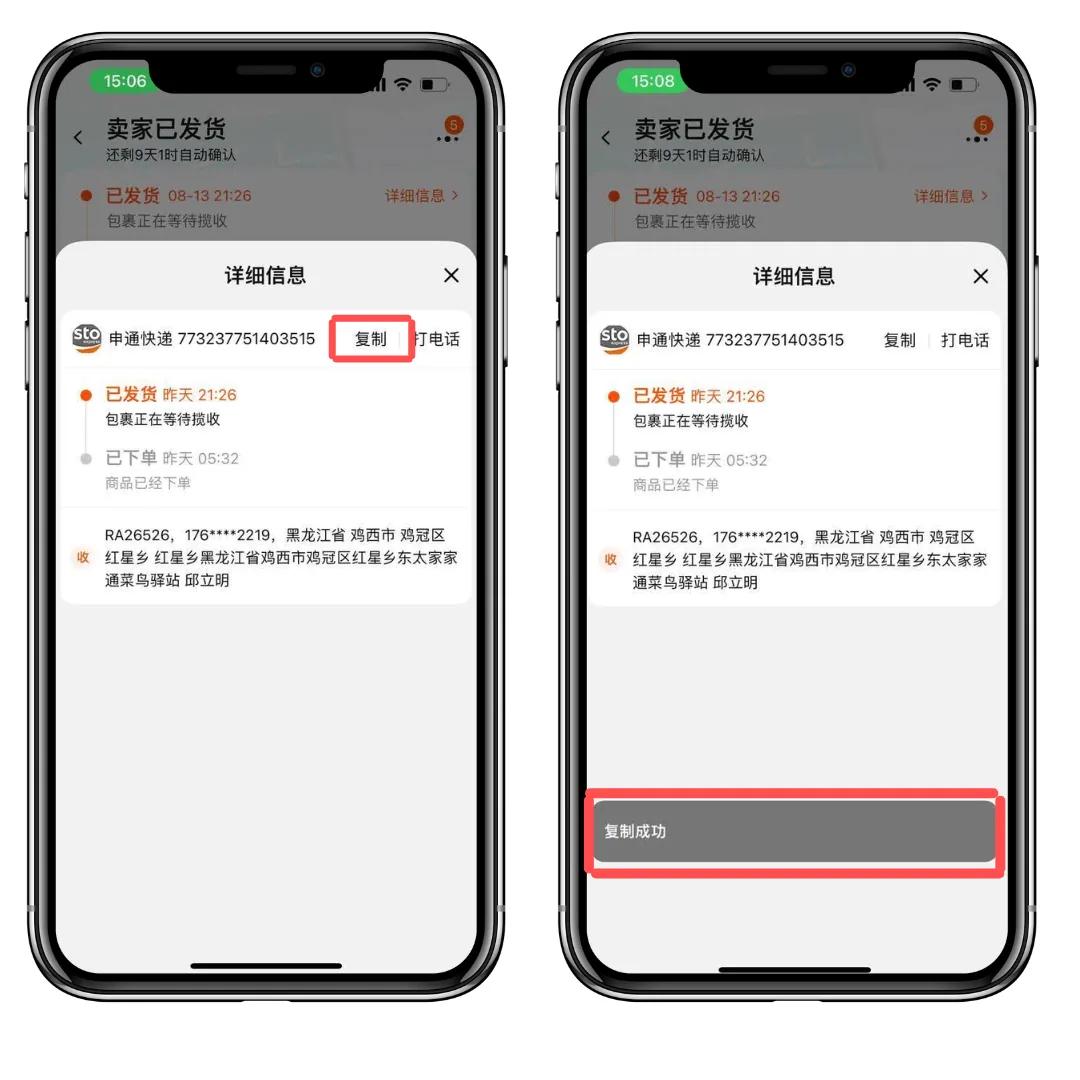
Теперь трек-номер можно вставить в форму заказа на доставку в личном кабинете вашего посредника.
Нужно пополнить Alipay для покупок на Taobao?
Поможем с пополнением кошелька: наш курс плюс прозрачная надбавка, без скрытых комиссий. Зачисление обычно занимает около 15 минут.